

Quản lý và chăm sóc khách hàng mới
Lead là khách đã liên hệ nhưng chưa tới phòng khám: người nhắn tin hỏi giá, hỏi lịch, hỏi dịch vụ. Màn Lead (CRM) xếp họ theo từng bước, để không ai bị bỏ quên giữa chừng.
Vào bằng menu bên trái, mục CRM ngay đầu nhóm Tiếp đón và CSKH.
Khi nào một cuộc trò chuyện thành khách tiềm năng
Nhiều cuộc trò chuyện trong hộp thư không phải là khách tiềm năng. Một cuộc trò chuyện với một khách lên màn này khi:
- Khớp một điều kiện tự tạo phòng khám đã bật ở Cài đặt, mục Khách tiềm năng, tab Tự tạo. Mặc định chỉ tạo khi khách để lại số điện thoại hoặc email trong tin nhắn.
- Nhân viên đổi giai đoạn, nhập doanh thu dự kiến hoặc đặt lịch hẹn cho khách ngay từ cuộc trò chuyện.
- Nhân viên bấm nút Khách tiềm năng có dấu cộng ở hộp thư hoặc ở màn này.
Cuộc trò chuyện chưa khớp điều kiện nào vẫn nằm ở hộp thư như thường, muốn theo dõi thì bấm nút Khách tiềm năng có dấu cộng. Cuộc trò chuyện nhóm chỉ thành khách tiềm năng khi bấm nút đó.
Điều kiện tự tạo
Ở tab Tự tạo, bật công tắc Tự tạo khách tiềm năng từ hội thoại rồi chọn một hay nhiều điều kiện. Khớp một điều kiện là tạo:
- Khách để lại số điện thoại hoặc email: tin khách nhắn có số điện thoại hoặc email. Khách cho số ở tin nhắn sau thì khách tiềm năng mở đúng lúc đó, mang theo quảng cáo khách đã bấm trước đó.
- Khách đến từ quảng cáo: khách bấm quảng cáo rồi nhắn tin, kể cả khách đã có hồ sơ.
- Khách mới nhắn tin lần đầu: khách chưa có hồ sơ nhắn tới.
- Khách được gắn thẻ: chọn các thẻ ngay dưới dòng này. Khách được gắn một trong các thẻ đó thì tạo, dù thẻ do nhân viên gắn, do luật Tự gắn khi hay do trợ lý AI gắn. Gắn thẻ khác thì không tạo.
Khối Kênh áp dụng chọn kênh nào được tự tạo; để bật tất cả là mọi kênh. Bấm Lưu thay đổi để lưu. Tắt công tắc chính thì không tự tạo gì, tin nhắn vẫn vào hộp thư và nhân viên tự bấm tạo.
Mỗi khách có thể có nhiều khách tiềm năng. Khách tiềm năng đã chốt thành công hoặc thất bại giữ nguyên kết quả. Khách đó nhắn lại sau hơn một ngày thì đó là một thẻ mới với mã riêng; tin nhắn và ghi chú vẫn chung một cuộc trò chuyện.
Khách đang có khách tiềm năng mà quan tâm thêm một dịch vụ khác thì bấm nút Khách tiềm năng có dấu cộng ở màn này và chọn đúng hồ sơ khách đó (hoặc nhập cùng số điện thoại). Phần mềm tạo một thẻ mới chạy song song với thẻ cũ: giai đoạn, doanh thu dự kiến, người phụ trách, ghi chú của mỗi thẻ riêng nhau.
Khách tiềm năng tạo bằng nút Khách tiềm năng ở màn này (khách gọi điện, khách tới quầy) không thuộc kênh chat nào: thẻ ghi Chưa kết nối kênh và không hiện ở hộp thư. Khi khách đó nhắn tin, mở trang chi tiết khách tiềm năng rồi bấm Liên kết hội thoại; khách tiềm năng giữ nguyên mã, giai đoạn, doanh thu dự kiến và ghi chú.
Một khách nhắn qua nhiều kênh (Zalo, Messenger...) và các cuộc trò chuyện đó đã nối cùng một hồ sơ thì chỉ có một khách tiềm năng đang mở. Tin nhắn ở kênh thứ hai, kể cả từ quảng cáo, không mở thêm khách tiềm năng; đổi giai đoạn, nhập doanh thu dự kiến hay đặt lịch hẹn từ kênh nào cũng ghi vào khách tiềm năng đó. Trang chi tiết khách tiềm năng hiện tin của mọi kênh trong một khung chat, chọn kênh trả lời ở dòng Trả lời qua phía trên ô soạn tin.
Ghi chú viết ở trang chi tiết một khách tiềm năng thuộc về khách tiềm năng đó. Ghi chú viết ở hộp thư là ghi chú về khách và hiện ở mọi hồ sơ khách tiềm năng của khách. Ghi chú đính kèm được tệp: bấm biểu tượng kẹp giấy dưới ô ghi chú, hoặc dán ảnh thẳng vào ô.
Kéo một thẻ đã đóng về cột đang chạy là mở lại khách tiềm năng đó. Phần mềm không cho mở lại khi khách đang có một hồ sơ khách tiềm năng khác chưa đóng.
Các cột trên bảng
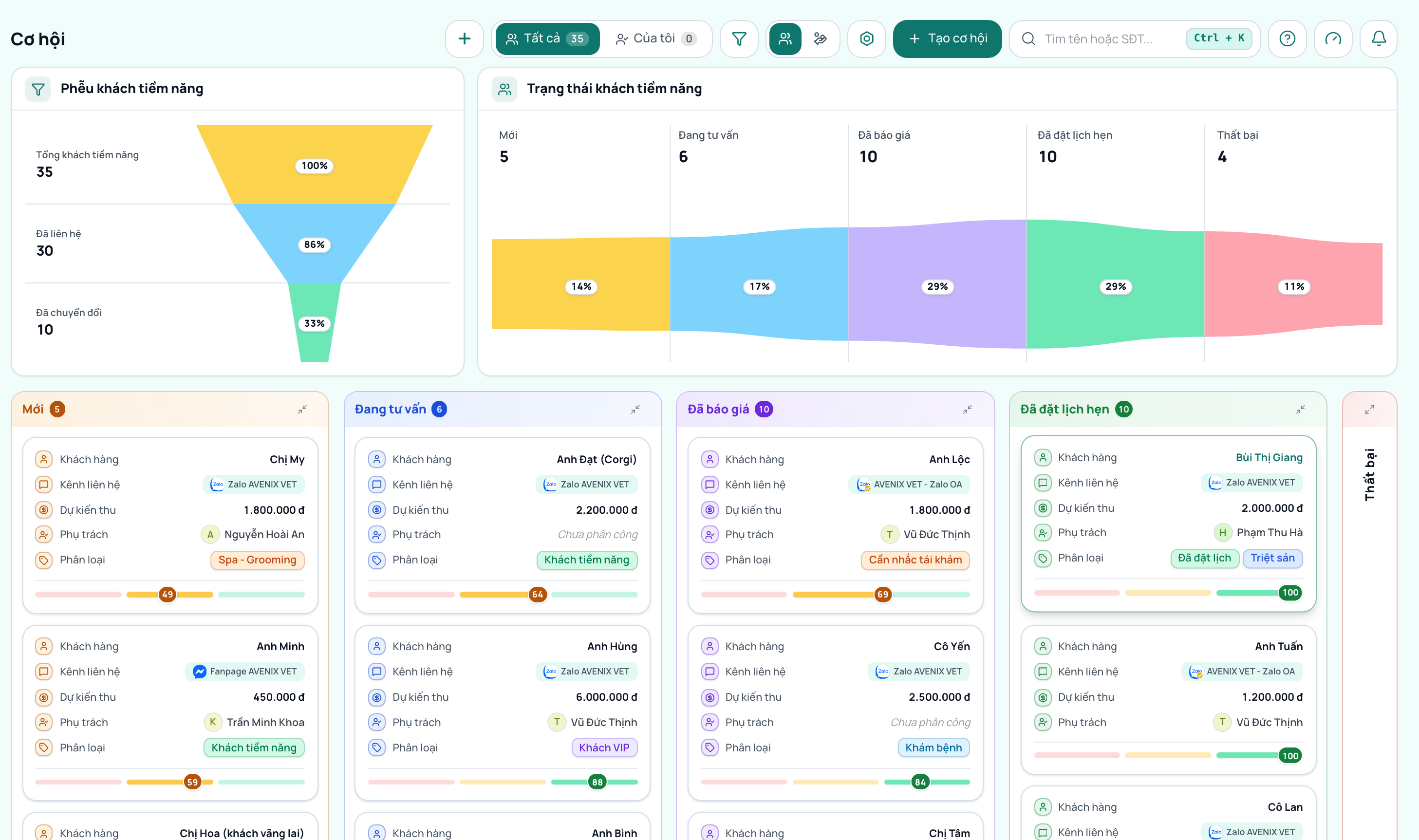
Mỗi khách là một thẻ, nằm ở cột ứng với bước hiện tại:
- Mới: vừa nhắn tới, chưa ai trả lời.
- Đang tư vấn: đã trả lời, đang trao đổi.
- Đã báo giá: đã gửi bảng giá hoặc phương án.
- Đã đặt lịch hẹn: đã chốt được ngày giờ tới.
- Thất bại: khách không tiếp tục.
Kéo thẻ sang cột khác để đổi bước. Hai ô thống kê phía trên đếm theo thời gian thật, nhìn là biết đang tắc ở bước nào.
Số trên mỗi cột và trên phễu đếm toàn bộ khách tiềm năng khớp bộ lọc, kể cả khi phòng khám có hàng chục nghìn khách. Mỗi cột hiện trước 20 thẻ mới nhất, cột còn nhiều hơn thì cuối cột có nút Xem thêm kèm số thẻ chưa hiện, bấm là tải tiếp 20 thẻ.
Xem dạng bảng danh sách
Cạnh nút Lọc có hai nút chọn cách xem: Cột giai đoạn (các cột như trên) và Bảng danh sách. Bảng danh sách xếp mỗi khách tiềm năng một dòng với mã, giai đoạn, kênh, nguồn, doanh thu dự kiến, ngày dự kiến chốt, người phụ trách, thẻ phân loại, điểm sức khoẻ và lúc nhắn gần nhất. Bấm vào tiêu đề cột để sắp xếp, bấm nút chọn cột để ẩn hoặc hiện cột (cột Quảng cáo và Ngày tạo ẩn sẵn). Bảng chia trang ở cuối, sắp xếp tính trên toàn bộ danh sách chứ không chỉ trang đang xem; cột Sức khoẻ không sắp xếp được.
Bấm vào giai đoạn trên dòng để đổi giai đoạn, cùng luật với kéo thẻ: chọn giai đoạn đặt lịch hẹn thì mở hộp đặt lịch hẹn. Bấm Nhập số tiền ở cột Doanh thu dự kiến để nhập ngay trên dòng. Bấm dấu cộng ở cột Thẻ để gắn thẻ phân loại, bấm dấu x trên thẻ đã gắn để gỡ. Cột Lịch hẹn có nút Đặt lịch. Nút ba chấm cuối dòng có Ghi chú và Tạo công việc cho khách tiềm năng đó. Phần mềm nhớ cách xem bạn chọn lần trước trên máy đó.
Chăm sóc khách đúng giờ của khách
Cột Giờ của khách hiện lá cờ nước khách đang ở, bây giờ là mấy giờ ở chỗ khách và một biểu tượng: điện thoại xanh là đang trong giờ chăm sóc, mặt trăng là khách đang ngủ, mặt trời mọc là còn sớm hoặc đã muộn ở chỗ khách. Rê chuột vào để xem nên chăm sóc từ mấy giờ (theo giờ phòng khám). Khách chưa rõ ở đâu thì ô trống; chọn nơi khách ở ở cột thông tin của màn chat.
Mở Lọc, mục Giờ chăm sóc để chỉ xem khách Đang trong giờ chăm sóc, Ngoài giờ chăm sóc hoặc Chưa rõ nơi khách ở. Bộ lọc tính theo khung giờ chăm sóc ở Cài đặt > Hồ sơ khách hàng > Khách nước ngoài, tại lúc bạn mở danh sách, nên để lâu thì tải lại trang trước khi gọi. Khách ở nước nhiều múi giờ mà chưa rõ vùng chỉ tính là trong giờ khi mọi vùng của nước đó đều đang trong giờ.
Biết khách đến từ quảng cáo Facebook nào
Khách nhắn tới Fanpage sau khi bấm một quảng cáo nhắn tin thì thẻ khách tiềm năng có thêm dòng Quảng cáo ghi tiêu đề quảng cáo (không có tiêu đề thì ghi mã quảng cáo). Trang chi tiết khách tiềm năng cũng hiện dòng này ngay dưới ô Nguồn khách hàng. Ô đó mở hộp chọn theo nhóm: bấm nhóm bên trái rồi chọn nguồn bên phải, bấm nguồn đứng riêng là chọn. Nhóm chỉ để gom và xem báo cáo, không gắn được cho khách. Khách mới của kênh chat tự nhận nguồn của kênh đó khi cơ hội mở, nhân viên đổi lại được. Khách bấm quảng cáo Google rồi chat trên website hoặc nhắn Messenger thì nhận nguồn khai nền tảng Google. Khách bấm quảng cáo Facebook rồi nhắn Messenger vẫn nhận nguồn của Trang đó.
Khách tiềm năng chưa gắn quảng cáo có nút Gắn quảng cáo ngay dưới ô đó và trong menu ba chấm của dòng. Lọc các khách này bằng ô Quảng cáo mục Không từ quảng cáo ở bộ lọc. Bấm nút là danh sách mở ngay tại chỗ, nhóm quảng cáo bên trái, bấm nhóm rồi chọn quảng cáo bên phải, hoặc gõ tên để tìm trong mọi nhóm. Khách được tính vào quảng cáo đó ở màn Thống kê quảng cáo, từ ngày khách vào. Quảng cáo gắn tay đổi hoặc bỏ được, và không báo kết quả về nền tảng quảng cáo. Khách tự đến từ quảng cáo thì không đổi được.
Dòng đó ghi rõ Quảng cáo Facebook hay Quảng cáo Google. Mở Lọc, mục Loại quảng cáo để chỉ xem khách từ quảng cáo Facebook, từ quảng cáo Google, hoặc không từ quảng cáo. Mục Quảng cáo ngay dưới liệt kê các quảng cáo đang có khách trong bảng (tên kèm Facebook hoặc Google); chọn một hay nhiều quảng cáo để chỉ xem khách từ đó, chọn Không từ quảng cáo để xem phần còn lại. Hỏi trợ lý AI "quảng cáo nào ra nhiều lead nhất kỳ này" cũng đọc cùng dữ liệu. Muốn so các quảng cáo với nhau theo số khách, thẻ phân loại và số đã chốt thì mở mục Thống kê, mục con Quảng cáo.
Phần mềm chỉ biết nguồn quảng cáo khi Facebook gửi kèm lúc khách bước vào hội thoại, nên khách nhắn tới trước ngày cập nhật này không có dòng Quảng cáo.
Giao việc cho nhân viên
Bấm Phân công trên thẻ rồi chọn người phụ trách. Người được giao sẽ thấy khách đó trong danh sách của mình; người phụ trách trước vẫn theo dõi được với vai người cùng chăm.
Không thấy nút Phân công nghĩa là tài khoản của bạn chưa được cấp quyền Phân công người phụ trách.
Nhận khách được phân phối tự động
Khi phòng khám bật Phân phối (xem phần cài đặt bên dưới), khách để lại số điện thoại hoặc được gắn thẻ đã chọn sẽ được mời lần lượt cho nhân viên đang sẵn sàng.
- Trên thanh tiêu đề, bấm nút Bận để chuyển sang Sẵn sàng. Nút chỉ hiện khi bạn có tên trong một quy tắc phân phối.
- Có khách mới, góc trên bên phải hiện thẻ mời kèm đồng hồ đếm ngược, chuông có thông báo.
- Bấm Nhận khách để nhận. Phần mềm giao khách cho bạn và mở trang chi tiết khách tiềm năng.
- Bấm Bỏ qua nếu chưa nhận được, khách chuyển ngay cho người kế.
Hết giờ mà chưa bấm Nhận khách thì khách chuyển cho người khác và bạn nhận thông báo đã chuyển. Đóng phần mềm hoặc bấm Bận thì không được mời thêm khách mới.
Ghi cuộc gọi qua Zalo, WhatsApp, số riêng
Gọi khách bằng ứng dụng ngoài phần mềm (Zalo, WhatsApp, điện thoại riêng) thì phần mềm không tự biết. Trên trang chi tiết khách tiềm năng, mở tab Cuộc gọi, bấm Ghi cuộc gọi, chọn kênh và giờ gọi rồi bấm Ghi cuộc gọi. Ghi được cuộc gọi trong 24 giờ gần nhất, cuộc gọi đã ghi không sửa, không xoá.
Cuộc gọi đã ghi được tính vào Tốc độ nhận và gọi khách ở màn hiệu suất của bạn, cùng cuộc gọi qua tổng đài và Messenger.
Cài đặt phân phối
Người có quyền Phân công người phụ trách vào Cài đặt, mục Khách tiềm năng, tab Phân phối, bấm Thêm quy tắc phân phối:
- Nhân viên và Nhóm nhân sự: những người được mời nhận khách.
- Cách chia: Ưu tiên người chốt nhiều (theo tỷ lệ chốt 90 ngày gần nhất, người mới nhận mức trung bình), Theo tỷ lệ tự đặt hoặc Chia đều.
- Thời gian chờ nhận: số phút nhân viên có để bấm Nhận khách.
- Số lần chuyển tối đa: chuyển quá số lần này mà chưa ai nhận thì người có quyền phân công được báo để tự giao.
- Áp dụng khi: khách để lại số điện thoại, hoặc được gắn một trong các thẻ đã chọn.
- Loại khách: Mọi khách, Chỉ khách nước ngoài (cho nhóm sale nói tiếng Anh) hoặc Không nhận khách nước ngoài. Khách nước ngoài là khách ở nước ngoài theo quốc gia trên hồ sơ khách, lượt vào website, mã vùng số điện thoại hoặc quốc gia mà quảng cáo khách bấm nhắm tới, và có tên không phải tên Việt. Việt kiều được tính là khách trong nước.
- Thông báo cho nhân viên: tiêu đề và nội dung, dùng
{{ma}}cho mã khách và{{phut}}cho số phút chờ nhận.
Muốn khách nước ngoài luôn tới nhóm sale tiếng Anh: tạo một quy tắc Chỉ khách nước ngoài cho nhóm đó, và chọn Không nhận khách nước ngoài ở quy tắc chung. Khi đó thứ tự hai quy tắc không còn quan trọng.
Mọi người đều bận thì khách nằm chờ, ai chuyển sang Sẵn sàng trước thì được mời trước. Chỉ khách cho số điện thoại sau lúc bật quy tắc mới được mời.
Ngay dưới danh sách quy tắc là bảng Khách chờ phân phối (cần thêm quyền Xem của mọi người): khách đang chờ người sẵn sàng, đang được mời, hoặc Chưa ai nhận sau khi chuyển hết lượt. Ở nút tác vụ cuối dòng, chọn Giao cho nhân viên để giao thẳng, hoặc Mời lại từ đầu để mời lại mọi người từ đầu với khách chưa ai nhận.
Muốn chọn khách được phân phối theo điều kiện riêng (nguồn quảng cáo, trường tuỳ chỉnh, giờ làm việc), dùng khối Đưa vào hàng phân phối trong Tự động hoá.
Sắp xếp biểu mẫu thêm khách tiềm năng
Vào Cài đặt, mục Khách tiềm năng, tab Biểu mẫu:
- Menu Danh sách: đổi tên ô, bật tắt Hiển thị và Bắt buộc, thêm và sửa nhóm.
- Bấm Thiết kế biểu mẫu (hoặc menu Bố cục kéo thả) để mở màn thiết kế toàn màn hình: cột trái có tab Khối và tab Bố cục (mục lục các nhóm), hộp thêm mới ở giữa đúng như nhân viên thấy, khung thuộc tính bên phải chia các phần Nội dung, Quy tắc, Bố cục. Tab Khối có nhóm Ô đang ẩn khi thêm mới (kéo vào biểu mẫu là ô hiện lại đúng chỗ) và nhóm Trường tuỳ chỉnh (Chữ, Số, Số tiền, Ngày, Ngày giờ, Có / Không, Chọn một, Chọn nhiều, Nhân viên, Địa chỉ): kéo vào chỗ muốn đặt, gõ tên trường rồi bấm Tạo trường, trường có ngay trên hồ sơ; sửa trường ở tab Trường tuỳ chỉnh; trường tuỳ chỉnh xoá được ngay trên màn thiết kế bằng nút Xoá trên thanh nhỏ hoặc phím Delete (trường đã có dữ liệu hoặc đang được luồng dùng thì chỉ tắt được), ô có sẵn của biểu mẫu chỉ ẩn được. Bấm một ô để đổi tên, bật tắt Hiển thị khi thêm mới và Bắt buộc, chọn Độ rộng (ô chiếm mấy cột trong nhóm, ví dụ nhóm 3 cột thì 1, 2 hoặc cả hàng) hoặc kéo tay nắm ở mép phải của ô đang chọn, ô Ghi chú chọn được Số dòng hiển thị; bấm một nhóm để đổi tên, Số cột, Hiện thành khung, Gập sẵn khi mở biểu mẫu. Bấm đúp vào ô hay nhóm để đổi tên ngay tại chỗ. Kéo ô trên hộp hoặc ở mục lục để đổi chỗ hoặc sang nhóm khác, kéo nhóm ở mục lục để đổi thứ tự; thanh nhỏ trên thứ đang chọn có Đưa ô lên, Đưa ô xuống (nhóm: Đưa nhóm lên, Đưa nhóm xuống). Hoàn tác, Làm lại ở thanh trên cùng (Ctrl+Z, Ctrl+Shift+Z), Ctrl+S để lưu. Xem thử mở chính hộp thêm mới với bố cục đang soạn (bấm lưu trong đó chỉ kiểm ô bắt buộc), Lưu thay đổi để áp dụng. Điện thoại luôn hiện một cột.
- Bấm nút bút ngay cạnh tên ô hoặc tên nhóm để đổi tên, gõ xong bấm Enter hoặc nút Lưu bên cạnh. Bấm Tuỳ chọn nhóm để chọn Hiện thành khung và Gập sẵn khi mở biểu mẫu. Nhóm gập sẵn tự mở khi đã có dữ liệu hoặc còn ô bắt buộc chưa nhập.
- Bấm Thêm nhóm để tạo nhóm mới. Nhóm không còn ô nào thì xoá được bằng nút thùng rác.
- Công tắc Hiển thị tắt là ô không có trong hộp Tạo khách tiềm năng mới, biểu mẫu sửa vẫn có ô đó. Công tắc Bắt buộc bật là phải nhập ô đó mới tạo được. Tên khách hàng luôn hiện và luôn bắt buộc.
- Trường tuỳ chỉnh cũng nằm trong biểu mẫu và kéo được vào nhóm bất kỳ; đổi tên hay bật tắt trường tuỳ chỉnh ở đây là đổi chính trường đó.
- Bấm Lưu thay đổi để áp dụng. Khôi phục mặc định đưa thứ tự, nhóm, tên ô và ô bắt buộc về như ban đầu.
- Ô bắt buộc chỉ áp ở hộp Tạo khách tiềm năng mới, khách tiềm năng tự tạo từ hội thoại không bị chặn.
Soạn mẫu phiếu tư vấn
Phiếu tư vấn là tờ tư vấn và chi phí gửi khách tiềm năng: đánh giá của bác sĩ, giải pháp, bảng chi phí, quyền lợi. Mỗi phòng khám tự soạn mẫu ở Cài đặt, mục Khách tiềm năng, tab Phiếu tư vấn:
- Công tắc Dùng phiếu tư vấn ở đầu tab (mặc định bật). Tắt thì hồ sơ khách, khách tiềm năng, màn Chat và phiếu khám không còn khối phiếu tư vấn, không tạo được phiếu mới; phiếu đã lập vẫn giữ nguyên.
- Danh sách liệt kê các mẫu kèm số phiếu đã dùng mẫu. Công tắc tắt là mẫu không còn chọn được khi tạo phiếu mới; luôn phải còn ít nhất một mẫu đang dùng.
- Bấm Thêm mẫu, nhập tên, chọn Bắt đầu từ một mẫu có sẵn (Mẫu trống, Phiếu tư vấn và chi phí, Phương pháp trẻ hoá và chi phí) hoặc sao chép một mẫu đang có.
- Bấm nút bút của một mẫu để mở màn thiết kế toàn màn hình, cùng cách dùng với màn thiết kế biểu mẫu khách hàng: cột trái có tab Khối (các loại ô để kéo vào tờ) và tab Bố cục (mục lục các nhóm, gập mở được), tờ phiếu A4 ở giữa vẽ đúng như bản in với phiếu mẫu, khung thuộc tính bên phải chia các phần Nội dung, Quy tắc, Bản in, Bố cục.
- Bấm phần đầu tờ (giấy tiêu đề, tiêu đề) hoặc Thiết kế tờ phiếu ở mục lục để sửa Tên mẫu, Tiêu đề bản in, Mẫu nền đầu trang (10 dải hình dựng sẵn như Mảng chéo, Sóng, Vòng cung; chọn màu gợi ý hoặc gõ mã màu, logo đứng góc trái trên dải; bật Nền chân trang để có dải cùng kiểu ở chân mỗi trang A4 khi tải PDF), Ảnh đầu trang (dải thương hiệu tự thiết kế trải hết bề ngang, có ảnh thì thay cho mẫu nền), Logo (để trống thì dùng logo phòng khám), Hình mờ, Chân trang, công tắc đánh số đề mục I, II, III.
- Nhóm Kiểu chữ của Thiết kế tờ phiếu chọn Phông tiêu đề (tiêu đề bản in, tên nhóm, khối Tiêu đề), Phông nội dung và Cỡ chữ nội dung (10 đến 14, tính bằng pt như Word; tiêu đề tự lớn theo). Mặc định Times New Roman cỡ 12. Kiểu chữ áp cho tờ in, PDF, ảnh và bản Word.
- Bấm một nhóm để đổi Tiêu đề nhóm và Số cột (1 đến 4). Thanh nhỏ hiện ngay trên nhóm đang chọn có Nhân bản nhóm, Đưa nhóm lên, Đưa nhóm xuống, Xoá nhóm (chỉ nhóm trống). Thêm nhóm ở cuối tờ hoặc ở mục lục.
- Thêm ô: kéo một khối ở tab Khối thả vào đúng chỗ trên tờ (vạch xanh chỉ chỗ sẽ chèn), bấm khối để thêm ngay sau ô đang chọn, hoặc rê chuột vào một ô rồi bấm dấu cộng ở mép dưới để thêm ngay sau ô đó (nhóm trống có nút Thêm ô). Các loại ô: ô chữ ngắn, đoạn văn, danh sách (gạch đầu dòng hoặc đánh số), chọn trong danh sách, ngày, số, nhân sự (bác sĩ thăm khám, trợ lý), thông tin khách hàng (mỗi mục là một khối riêng ở nhóm Thông tin khách hàng: tên, mã khách, giới tính, ngày sinh, số điện thoại, email, địa chỉ, tiền sử, ngày tư vấn; lấy từ hồ sơ khách, sửa ở hồ sơ), tiêu đề (chia nội dung thành từng phần, ba cỡ Lớn, Vừa, Nhỏ, người lập phiếu không sửa), nội dung cố định (quyền lợi, quy trình soạn một lần, in trên mọi phiếu; từng phiếu sửa riêng được, trừ khi bật Không cho sửa khi lập phiếu), bảng chi phí (đặt được nhiều bảng, ví dụ bảng chi tiết và bảng tóm tắt: mọi bảng in cùng các dòng chi phí, mỗi bảng tự chọn cột, nhưng chỉ một bảng là chỗ nhập, chọn bằng công tắc Chỗ nhập dòng chi phí; hộp điền phiếu chỉ có ô nhập ở bảng đó), ảnh (ảnh trước điều trị, ảnh đo vẽ, tối đa 12 ảnh mỗi ô).
- Bấm một ô trên tờ để sửa ở khung thuộc tính: tên ô, bắt buộc, ẩn tên ô trên bản in, độ rộng. Đầu khung ghi loại ô kèm icon; muốn đổi loại thì bấm nút Đổi loại ô ở đầu khung (thiết lập riêng của loại cũ sẽ bỏ). Trên điện thoại có thêm ô Nằm trong nhóm để chuyển ô sang nhóm khác. Thanh nhỏ trên ô đang chọn có Nhân bản ô, Đưa ô lên, Đưa ô xuống, Xoá ô. Bấm đúp vào ô hay nhóm (trên tờ hoặc ở mục lục) để đổi tên ngay tại chỗ. Kéo ô trên tờ hoặc ở mục lục để đổi chỗ hoặc sang nhóm khác.
- Bấm Hoàn tác hoặc Làm lại ở thanh trên cùng để lùi, tiến từng thao tác chưa lưu. Phím tắt: Ctrl+Z hoàn tác, Ctrl+Shift+Z làm lại, Ctrl+S lưu, Ctrl+D nhân bản, phím Delete xoá thứ đang chọn, Alt và phím mũi tên lên xuống để đổi chỗ, Esc bỏ chọn (máy Mac dùng phím Command thay Ctrl). Nút thu phóng ở góc dưới tờ phóng to, thu nhỏ tờ A4; bấm số phần trăm để về vừa khung.
- Bảng chi phí chọn được Cột của bảng: Số lượng, Đơn vị, Đơn giá, Giảm, Ghi chú. Cột dịch vụ và cột thành tiền luôn có; không bật cột nào thì bản in có hai cột Giải pháp, Chi phí. Bấm bút chì cạnh tên để đổi tên cột (để trống là về tên gốc). Phần Dòng tổng bật tắt và đổi tên được dòng Tổng giá trị dịch vụ, Dòng ưu đãi, Tổng chi phí. Trên bản in, cột chữ căn trái, cột tiền căn phải. Bật Giảm hoặc Ghi chú thì hộp điền phiếu có thêm ô đó trên từng dòng, tên ô trong hộp điền theo tên cột đã đặt.
- Ô ảnh chọn Số ảnh mỗi hàng trên bản in (1 đến 4 ảnh).
- Ô đoạn văn chọn được Số dòng hiển thị (2 đến 10 dòng) của ô nhập khi lập phiếu.
- Bấm ô Hình mờ để mở hộp thiết kế hình mờ: chọn Không dùng, Ảnh (tải ảnh ngay trong hộp) hoặc Chữ (gõ chữ, chọn màu), Kiểu đặt (Một hình, Lặp kín trang, Xoay chéo), Vị trí, kéo Kích thước và Độ đậm. Hình bên phải xem trước một trang A4, bấm Áp dụng rồi Lưu thay đổi của mẫu. Hình mờ in trên mọi trang của bản in, ảnh và PDF; bản Word không có hình mờ.
- Bấm Xem thử trên thanh trên cùng để mở bản in của mẫu đang soạn, kể cả phần chưa lưu. Bấm Lưu thay đổi để áp dụng. Phiếu đã tạo giữ nguyên bố cục lúc tạo, sửa mẫu chỉ áp cho phiếu tạo sau.
- Người có quyền Cấu hình mẫu phiếu (mặc định chủ và quản lý) mới sửa được mẫu.
Lập phiếu tư vấn cho khách
- Mở trang khách tiềm năng, tab Phiếu tư vấn, bấm Tạo phiếu tư vấn. Từ hồ sơ khách hàng thì dùng tab Phiếu tư vấn của hồ sơ: khách đang có khách tiềm năng thì phiếu vào khách tiềm năng đó, chưa có thì phần mềm tự mở khách tiềm năng mới.
- Phòng khám có nhiều mẫu thì chọn Mẫu phiếu. Khối thông tin khách hàng (tên, giới tính, địa chỉ, tiền sử, ngày tư vấn) lấy từ hồ sơ khách hoặc khách tiềm năng. Thiếu hay sai thì bấm Sửa ở đầu khối: tên, số điện thoại, ngày sinh, giới tính, email thành ô nhập ngay tại chỗ, bấm Lưu vào hồ sơ là hồ sơ khách và phiếu cùng cập nhật. Thông tin khác (địa chỉ, cảnh báo tiền sử) sửa ở Hồ sơ đầy đủ. Khách tiềm năng chưa có hồ sơ thì bấm Tạo hồ sơ khách (điền sẵn tên, số), tạo xong hồ sơ tự gắn vào khách tiềm năng. Ô nào hiện trong khối do mẫu phiếu quyết định, thêm bớt ở màn thiết kế mẫu. Tiền sử lấy từ các cảnh báo tiền sử đang bật của hồ sơ. Mỗi lần lưu, phiếu chụp lại thông tin hồ sơ lúc đó để in; ngày tư vấn giữ mốc lúc lập phiếu. Ô danh sách gõ mỗi dòng một mục.
- Dùng Mẫu tư vấn để điền nhanh như Mẫu bệnh án của phiếu khám: điền một phiếu (ghi chú, giải pháp, bảng chi phí, khoản giảm) rồi mở nút Mẫu tư vấn ở đầu hộp, bấm Lưu mẫu và đặt tên. Lần sau chọn mẫu trong danh sách là phiếu được điền lại cả nội dung lẫn bảng chi phí theo mẫu; thông tin khách, nhân sự, ngày và ảnh của phiếu đang lập giữ nguyên, vì mẫu không lưu những thứ đó. Mỗi mẫu thuộc một mẫu phiếu. Mẫu mới chỉ người tạo thấy; Quản lý mẫu để đổi tên, sắp thứ tự, sao chép, xoá, chia sẻ cho cả phòng khám hoặc một nhóm quyền, hoặc lấy lại nội dung từ phiếu đang điền.
- Ô lý do khám (khối Lý do khám của màn thiết kế mẫu, hoặc ô chữ ngắn bật Chọn từ danh mục lý do khám) dùng cùng bộ chọn lúc mở phiếu khám: gõ để tìm trong danh mục lý do khám của phòng khám hoặc thêm lý do mới. Tạo phiếu thì ô tự điền lý do khám của phiếu khám gần nhất (30 ngày) của khách, vẫn sửa được.
- Ô ảnh: bấm Thêm ảnh hoặc kéo thả ảnh vào ô, bấm ảnh để xem lớn, nút thùng rác để bỏ ảnh. Ảnh chỉ xem được bởi người xem được phiếu.
- Bảng chi phí: dùng chung bảng dòng hàng với màn Bán hàng. Gõ tên vào ô tìm hoặc bấm Chọn từ danh mục để thêm dịch vụ, hàng hoá (giá lấy theo danh mục, sửa được ở ô Đơn giá), chỉnh số lượng bằng nút trừ cộng, giảm giá từng dòng theo đ hoặc %, ghi chú dòng ở nút ba chấm. Dịch vụ ngoài danh mục thì bấm Nhập tay dưới bảng rồi gõ tên ngay trên dòng. Khối tổng ngay dưới bảng: bấm Thêm khoản giảm cho voucher hay ưu đãi trên cả phiếu (gõ tên và số tiền), Tổng chi phí tự trừ.
- Ô đoạn văn mà mẫu bật Cho định dạng chữ (như Ghi chú) là ô soạn có in đậm, gạch đầu dòng, canh lề; bản in giữ đúng định dạng. Bật hay tắt ở màn thiết kế mẫu, chọn ô rồi tìm công tắc ở khung bên phải.
- Nội dung cố định của mẫu (chính sách bảo hành, quy trình) sửa thẳng trong ô soạn của khối cho riêng phiếu này. Mẫu không đổi. Phiếu đã sửa có nút Dùng lại nội dung của mẫu ngay dưới ô.
- Bấm Lưu nháp để lưu. Phiếu đã có mã (TV-...) thì dùng Đánh dấu đã gửi, Khách đồng ý, Khách từ chối (ghi lý do nếu muốn), Mở lại khi bấm nhầm. Đánh dấu đã gửi cần điền đủ ô bắt buộc.
- Phiếu đã gửi hoặc khách đồng ý thì tổng chi phí thành doanh thu dự kiến của khách tiềm năng. Phiếu vẫn sửa được sau khi gửi, mọi lần sửa đều ghi vào nhật ký hệ thống. Chỉ phiếu nháp mới xoá được.
- Khách đang có khách tiềm năng do người khác phụ trách thì phần mềm báo và không mở thêm; nhờ người phụ trách lập phiếu.
- Khách đồng ý: bấm Tạo đơn thu tiền để mở màn thu tiền với đủ dịch vụ theo giá đã báo, hoặc để bác sĩ nạp vào kế hoạch: mở phiếu khám của khách, tab Kế hoạch điều trị, khối Phiếu tư vấn chờ nạp, bấm Nạp vào kế hoạch. Phiếu đã chuyển thì không sửa được nữa.
- Thu cọc ngay trên hộp phiếu ở dòng Tiền cọc (cần hồ sơ khách). Nạp vào phiếu khám thì tiền cọc chuyển theo phiếu khám, màn thu tiền tự gợi ý trừ.
- Ở màn Chat, tab thông tin bên phải có khối Phiếu tư vấn của khách tiềm năng đang mở: bấm Tạo phiếu, hoặc nút ba chấm của một phiếu rồi chọn Gửi ảnh cho khách / Gửi PDF cho khách để gửi thẳng vào cuộc trò chuyện (Zalo OA chỉ gửi được ảnh). Phiếu nháp gửi xong tự chuyển Đã gửi.
- Bấm Xem bản in để mở tờ phiếu theo giấy tiêu đề của mẫu. Ở trang in: In (in giấy hoặc lưu PDF của trình duyệt), Tải ảnh (gửi Zalo, Messenger), Tải PDF, Tải Word (mở bằng Word để sửa tiếp). Chữ trên tờ in sửa được tại chỗ trước khi in hay tải.
Của tôi và Tất cả
Nếu tài khoản có quyền Xem của mọi người, phía trên bảng có hai thẻ chọn:
- Tất cả: toàn bộ lead của phòng khám.
- Của tôi: chỉ những khách bạn đang phụ trách.
Không có quyền đó thì bạn luôn chỉ thấy khách được giao cho mình, và hai thẻ chọn này không hiện.
Nhập doanh thu dự kiến ngay trên thẻ
Trên bảng, mỗi thẻ khách tiềm năng có dòng Dự kiến thu. Thẻ chưa có số thì bấm Nhập số tiền, gõ số rồi nhấn Enter là lưu, không cần mở trang chi tiết. Thẻ đã có số thì bấm vào chính con số để sửa; xoá trắng ô rồi nhấn Enter là bỏ số, nhấn Esc là giữ nguyên. Thẻ ở cột kết thúc không thành công không có dòng mời nhập. Cần quyền sửa hội thoại.
Trang chi tiết khách tiềm năng và phễu tư vấn
Bấm vào một thẻ khách tiềm năng trên bảng để mở Trang chi tiết khách tiềm năng. Đây là nơi tư vấn viên theo dõi toàn diện hành trình chuyển đổi của khách hàng từ lúc tiếp cận đến khi chốt dịch vụ:
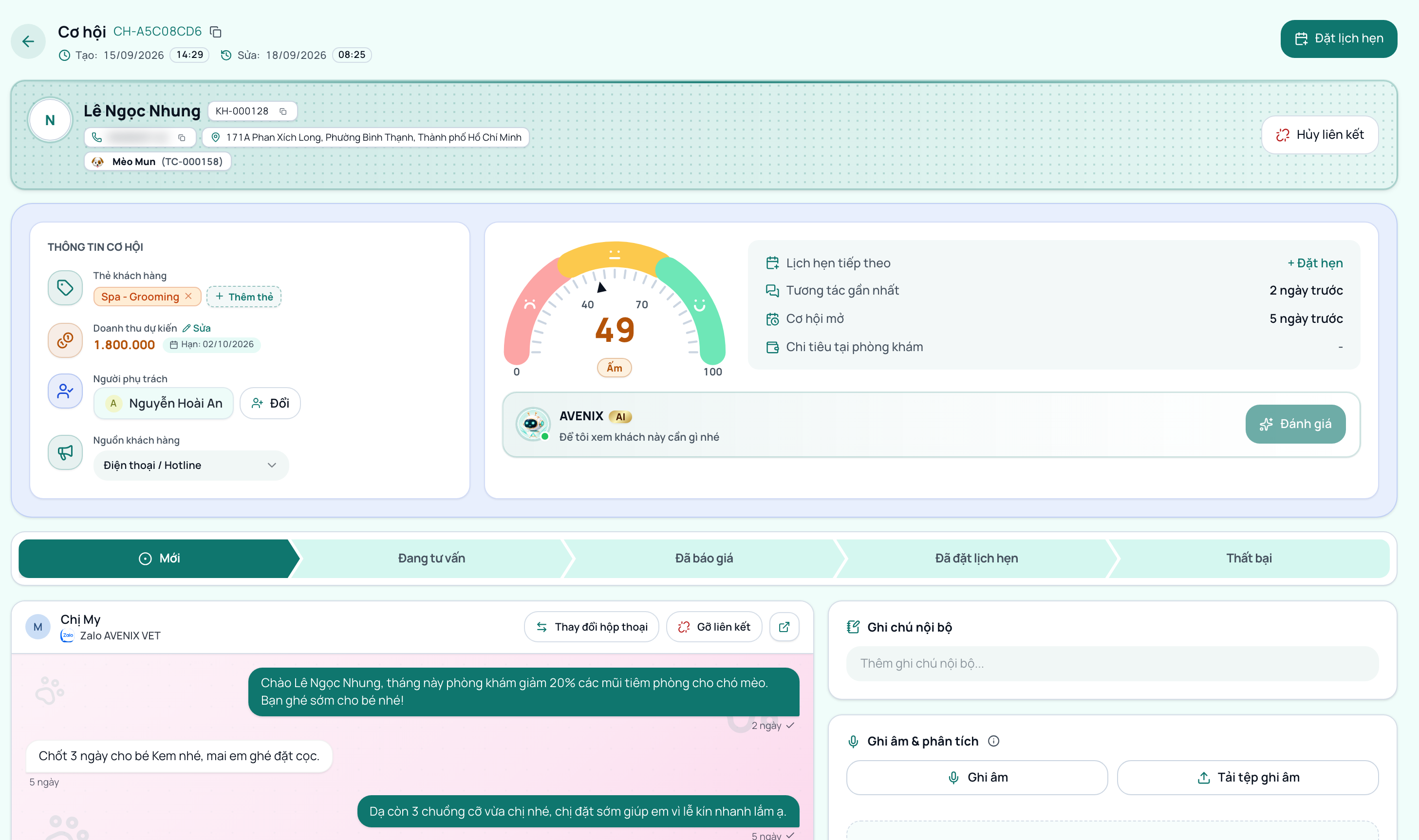
- Thanh chuyển giai đoạn: Dãy nút hình mũi tên ở đầu trang hiển thị các bước trong quy trình bán hàng: Mới, Đang tư vấn, Đã báo giá, Đã đặt lịch hẹn, Thành công, Thất bại. Bấm trực tiếp vào từng bước để cập nhật tiến độ ngay tức thì.
- Khối Thông tin khách hàng & Hồ sơ liên kết:
- Hiển thị tên khách hàng, số điện thoại, địa chỉ và mã hồ sơ.
- Ngay sau số điện thoại có hai biểu tượng: Gọi điện (gọi qua tổng đài nếu máy nhánh của bạn đang sẵn sàng, không thì mở ứng dụng gọi của máy) và Nhắn Zalo (mở cửa sổ trò chuyện Zalo với số đó). Số điện thoại đang bị che thì hai biểu tượng này không hiện.
- Nút Liên kết hồ sơ: bấm để gắn khách tiềm năng vào hồ sơ khách hàng sẵn có trong hệ thống, hoặc bấm Tạo hồ sơ mới nếu khách hàng lần đầu tới cơ sở.
- Bộ nút tác vụ nhanh trên tiêu đề:
- Tạo công việc (biểu tượng bảng ghi): giao việc gắn với khách tiềm năng này.
- Đặt lịch hẹn: mở hộp thoại đặt lịch hẹn khám trực tiếp, tự động điền sẵn thông tin khách.
- Mở Hộp thư: chuyển thẳng vào hộp thư chat đa kênh để xem trọn vẹn luồng hội thoại.
- Hai khối thẻ thống kê tóm tắt:
- Thẻ bên trái: Người phụ trách, nguồn khách hàng (Facebook, Zalo, Hotline, Giới thiệu), doanh thu dự kiến và ngày tiếp nhận.
- Thẻ bên phải: Đồng hồ đo sức khỏe khách tiềm năng (Nóng / Ấm / Nguội) kèm điểm số tiềm năng và thanh tiến trình giai đoạn.
- Tab Nhật ký ở cột phải: cạnh Ghi chú và Lịch hẹn, liệt kê theo thời gian mọi thay đổi trên khách tiềm năng này: ai tạo, ai chuyển giai đoạn, ai giao cho ai, gắn hay gỡ thẻ nào, doanh thu dự kiến đổi thành bao nhiêu, lúc nào liên kết hồ sơ khách. Khách có nhiều lượt khách tiềm năng thì mỗi lượt chỉ có nhật ký của riêng nó.
Xem khách tiềm năng ngay trong hồ sơ khách hàng
Hồ sơ khách hàng có tab Khách tiềm năng (tên tab đổi theo tên mục menu phòng khám đặt), kể cả khi khách chưa có khách tiềm năng nào.
- Các lượt khách tiềm năng của khách là các tab con ngay dưới dải tab của hồ sơ (giống tab con của Tài chính), lượt mới nhất đứng đầu và được chọn sẵn. Mỗi tab con ghi mã và giai đoạn, lượt đã đóng có thêm chữ Đã đóng.
- Bấm vào một lượt để xem đủ thông tin ngay trong tab: thẻ phân loại, doanh thu dự kiến, người phụ trách, nguồn khách hàng, trường tuỳ chỉnh, sức khoẻ, Trợ lý AVENIX AI, báo kết quả quảng cáo, hành trình trên website, thanh giai đoạn, khung chat, ghi chú, ghi âm, cuộc gọi, lịch hẹn và nhật ký. Sửa ở đây giống như sửa trên trang chi tiết.
- Bấm Mở trang để mở trang chi tiết khách tiềm năng đầy đủ.
- Thêm khách tiềm năng cho khách ngay tại tab: bấm Thêm ở cuối dải tab con, hoặc Thêm khách tiềm năng khi khách chưa có lượt nào. Hộp thêm gắn sẵn hồ sơ khách đang xem, tạo xong tab mở luôn lượt mới.
Sức khoẻ khách tiềm năng và Trợ lý AVENIX AI
Trên trang chi tiết, đồng hồ đo sức khoẻ khách tiềm năng hiển thị mức độ Nóng / Ấm / Nguội kèm số điểm. Phần mềm tự chấm từ dữ liệu thực tế: khách tiềm năng mới hay cũ, khách có tương tác gần đây không, đã có lịch hẹn chưa, lịch sử chi tiêu và giai đoạn hiện tại. Rê chuột vào đồng hồ để xem chi tiết từng tiêu chí đánh giá.
Điểm nói về chất lượng khách tiềm năng, không phụ thuộc vào việc nhân viên phản hồi nhanh hay chậm. Khách đang chờ phản hồi sẽ hiển thị nhãn Chờ mình trả lời cạnh thời gian tương tác gần nhất.
Muốn phân tích sâu hơn, bấm nút Phân tích ở khối Trợ lý AVENIX AI. Trợ lý AI sẽ đọc nội dung tin nhắn gần nhất, lịch hẹn, lịch sử chi tiêu để đưa ra nhận định ngắn gọn, nhận diện nhu cầu chính, rủi ro tiềm ẩn và các việc cần làm ngay (như tạo lịch nhắc gọi lại, đặt lịch hẹn, gửi báo giá). Lượt phân tích tính vào số lượng token AI của cơ sở.
Kết quả của trợ lý chỉ để tham khảo và không ghi gì vào hồ sơ. Bấm vào nhu cầu để gắn thẻ, bấm Tạo nhắc gọi, Đặt lịch, Mở khung chat hoặc Gắn hồ sơ để làm việc tiếp theo ngay tại chỗ. Việc trợ lý gợi ý luôn là việc làm được trong phần mềm hoặc bằng điện thoại; việc ngoài phần mềm (ví dụ báo quản lý kiểm tra cấu hình nhắc tự động) chỉ có chữ, không có nút. Thấy nhận định chưa đúng thì bấm ngón tay xuống để phòng khám theo dõi chất lượng.
Ghi chú nội bộ chỉ được gửi cho trợ lý khi phòng khám đã bật cho phép AI đọc dữ liệu cá nhân trong Cài đặt. Tên và số điện thoại khách luôn được che trước khi gửi.
Ghi âm cuộc gọi với khách
Trong chi tiết khách tiềm năng, khối Ghi âm & phân tích nằm ở cột phải, ngay dưới ghi chú nội bộ. Dùng khi muốn giữ lại nội dung cuộc tư vấn để đồng nghiệp đọc lại mà không phải hỏi khách thêm lần nữa. Khối có một nút: bấm Ghi âm để ghi, bấm mũi tên cạnh nút để chọn cách khác.
- Tư vấn trực tiếp tại quầy thì bấm Ghi âm, xong bấm Kết thúc. Lần đầu trình duyệt hỏi quyền dùng micro, chọn cho phép.
- Khách gọi qua Zalo, WhatsApp trên chính máy tính đang dùng thì chọn Ghi âm cuộc gọi ở mũi tên (xem bài trả lời tin nhắn khách, mục ghi âm cuộc gọi Zalo).
- Đã có sẵn tệp ghi âm (ghi bằng điện thoại hoặc tải từ tổng đài) thì chọn Tải lên ở mũi tên, chọn tệp MP3, M4A, WAV, OGG hoặc WEBM dưới 200 MB. Tệp trên 16 MB được tự nén trước khi AI phân tích, tệp gốc vẫn giữ để nghe lại.
- Bản ghi được lưu ngay, nghe lại được, ghi Chưa phân tích. Cần chép lời thì bấm Phân tích trên bản ghi. Sau ít phút bản ghi có phần chữ: lời nhân viên một bên, lời khách một bên, kèm tóm tắt nhu cầu, giá đã báo và lịch hẹn đã chốt. Bấm mốc giây trên một câu để nghe lại đúng đoạn đó.
Cuộc gọi Messenger cũng tự vào danh sách này khi gác máy, ghi nhãn Messenger kèm biểu tượng điện thoại.
Mỗi bản ghi còn có phần phân tích: khối Từ khoá nổi bật, khối Việc cần làm (mỗi việc có nút Tạo công việc, việc hẹn lịch có thêm nút Đặt hẹn khi khách tiềm năng đã nối hồ sơ khách), và đường Cảm xúc của khách hàng kèm mốc Nguy cơ khiếu nại khi khách tỏ ra bất mãn. Cảm xúc do trợ lý AI đánh giá nên chỉ để tham khảo. Ô Tìm trong bản ghi và ô chọn lời của nhân viên hay khách giúp đọc nhanh, nút Tải xuống lưu bản chữ thành tệp văn bản.
Danh sách này dùng chung với hộp thư Chat: ghi ở màn khách tiềm năng thì mở hội thoại của khách đó trong Chat cũng thấy, và ngược lại. Khách tiềm năng mở từ cuộc gọi hotline, chưa có tin nhắn nào, vẫn ghi âm được.
Bản chữ là ghi chú tham khảo, không sửa được nội dung. Máy gán nhầm vai thì mở menu ba chấm của bản ghi, chọn Đảo vai nhân viên và khách. Không thấy khối này: phòng khám chưa có phân hệ Trợ lý AI, hoặc chủ phòng khám đã tắt ghi âm ở Cài đặt, mục Trợ lý AI. Chỉ lần bấm Phân tích mới tính vào Chi tiêu AI của phòng khám, ghi âm và tải lên thì không.
Xuất danh sách khách tiềm năng ra Excel
Bấm Công cụ rồi Xuất Excel. Tệp chứa đúng các khách tiềm năng đang hiện trên bảng, sau khi áp từ khoá, bộ lọc và phạm vi Của tôi hoặc Tất cả, gồm số điện thoại, giai đoạn, người phụ trách, nguồn, thẻ, mức độ và doanh thu dự kiến. Cần quyền Xuất Excel: Khách tiềm năng (CRM), mặc định chỉ chủ và quản lý có vì tệp mang số điện thoại khách.
Xoá khách tiềm năng
Khách rác, khách nhập nhầm thì xoá ở menu tác vụ cuối dòng hoặc nút Xoá ở trang chi tiết, cần quyền Xoá của khách tiềm năng.
- Khách rời khỏi danh sách, phễu và mọi báo cáo. Hội thoại, tin nhắn và hồ sơ khách giữ nguyên.
- Khách đã chốt thành công thì không xoá được, vì số đã chốt của các kỳ trước sẽ đổi.
- Lấy lại ở Công cụ, mục Đã xoá, bấm Khôi phục. Khách đang có khách tiềm năng khác thì bản lấy lại ở trạng thái đã đóng.
- Khách nhắn lại sau khi xoá thì theo điều kiện tự tạo ở Cài đặt, tính từ 24 giờ sau lúc xoá.
Câu hỏi thường gặp
Lead khác gì hồ sơ khách hàng?
Lead là người mới hỏi, chưa chắc đã tới. Khi họ tới khám thì mới cần hồ sơ. Một lead đã có hồ sơ thì thẻ hiện mã khách ngay cạnh tên.
Vì sao tôi thấy ít lead hơn đồng nghiệp?
Vì tài khoản của bạn chỉ được xem lead mình phụ trách. Quản lý cấp thêm quyền Xem của mọi người ở màn Phân quyền thì bạn sẽ thấy đủ.
Xóa được lead không?
Không xóa. Khách không tiếp tục thì chuyển sang cột Thất bại, để còn số liệu xem mình rơi khách ở bước nào.