

Chia hàng đợi theo trạm
Phòng khám có nhiều bộ phận cùng tiếp một khách (tư vấn, khám, thu ngân) thì chia hàng đợi theo trạm. Mỗi trạm là một cột trên bảng hàng đợi. Nhìn bảng là biết khách đang ở đâu và đã chờ bao lâu.
Chi nhánh chưa khai trạm nào thì hàng đợi vẫn là hai cột Đang chờ và Đang khám như trước.
Khai trạm cho chi nhánh
- Vào Cài đặt, chọn Chi nhánh, rồi mở chi nhánh cần khai.
- Chọn tab Trạm hàng chờ.
- Bấm Dùng bộ trạm mẫu để có sẵn bốn trạm: Chờ tiếp đón, Tư vấn, Khám, Thu ngân. Chi nhánh khác đã khai trạm thì bấm Sao chép từ chi nhánh khác, rồi chọn lại nhân viên cho từng trạm. Hoặc bấm Thêm trạm để tự khai từng trạm.
- Bấm nút sửa trên từng dòng để đổi tên, chọn màu cột, chọn icon của trạm, chọn Bộ phận (nhóm phân quyền) rồi chọn nhân viên thuộc bộ phận đó (chỉ có người đang phụ trách chi nhánh này), chọn điều kiện ở ô Khách tự vào khi và đặt hai ô SLA chờ nhận, SLA xử lý nếu muốn đo thời gian.
- Trạm đã chọn nhân viên có thêm công tắc Bắt buộc chọn nhân viên nhận khách (mặc định tắt). Bật thì chuyển khách tới trạm này phải chọn một nhân viên của trạm nhận khách, không còn lựa chọn Ai rảnh thì nhận. Khách tự sang trạm theo ô Khách tự vào khi hoặc sơ đồ vẫn vào được.
- Kéo tay cầm đầu dòng để sắp thứ tự cột.
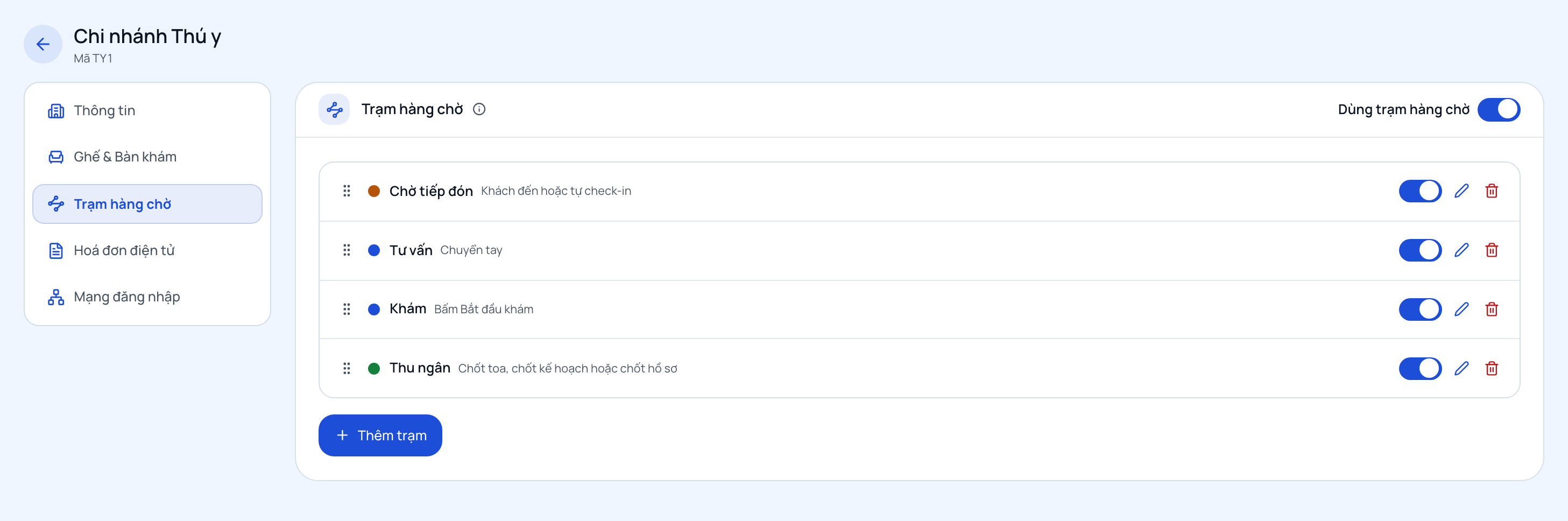
Ô Khách tự vào khi có bốn lựa chọn:
- Khách đến hoặc tự check-in: khách vừa đến vào trạm này.
- Bấm Bắt đầu khám: khách vào trạm này khi được gọi vào khám.
- Chốt toa, chốt kế hoạch hoặc chốt hồ sơ: khách vào trạm này khi bác sĩ đã chốt. Nên đặt cho trạm thu ngân.
- Chuyển tay: khách chỉ vào trạm này khi có người chuyển.
Mỗi lựa chọn, trừ Chuyển tay, chỉ dùng cho một trạm đang bật.
Xếp phòng theo trạm
Trạm như Tư vấn, Xét nghiệm có nhiều phòng thì gắn phòng cho trạm để biết phòng nào đang trống và xếp khách vào.
- Ở trang chi nhánh, tab Phòng (phòng khám dùng ghế thì tab tên Ghế & phòng), khai các phòng của chi nhánh. Ô Sức chứa là số khách xếp vào phòng cùng lúc: phòng tư vấn để 1, phòng lấy mẫu nhận nhiều khách thì tăng lên.
- Ở tab Trạm hàng chờ, bấm nút sửa của trạm, chọn các phòng ở ô Phòng của trạm (có chuyên khoa gọi là Ghế của trạm). Một phòng thuộc được nhiều trạm.
- Công tắc Bắt buộc chọn phòng bật sẵn: chuyển khách tới trạm này phải chọn phòng trước. Tắt đi thì chuyển khách không cần chọn phòng, xếp sau cũng được.
Khi chuyển khách tới trạm có phòng, hộp chuyển trạm liệt kê các phòng kèm tên khách đang ở trong. Phòng đã đủ người thì không chọn được. Kéo thẻ vào cột của trạm bắt buộc chọn phòng thì hộp chuyển trạm tự mở để chọn phòng.
Trên bảng hàng chờ, dải phòng ở trên các cột cho biết phòng nào Trống, phòng nào Đang có khách kèm tên khách. Phòng nhận nhiều khách thì ghi số người trên sức chứa. Bấm Trạm của tôi thì dải chỉ còn phòng của trạm bạn.
Khách được xếp vào phòng thì người nhận ở trạm đó (chưa chọn người nhận thì mọi nhân viên của trạm) nhận thông báo trong chuông và trên ứng dụng điện thoại, trừ chính người vừa xếp.
Muốn mời khách vào phòng, bấm nút hình loa trên thẻ khách. Màn hình phòng chờ hiện to dòng Mời ... vào ... ở đầu màn, kêu chuông và đọc tên khách bằng giọng nói (khi máy có giọng tiếng Việt). Thẻ khách ghi giờ đã gọi. Trạm bắt buộc chọn phòng mà khách chưa có phòng thì bấm loa sẽ mở hộp xếp phòng trước.
Khách tự sang trạm có phòng (theo ô Khách tự vào khi hoặc sơ đồ) thì thẻ hiện Chưa xếp phòng. Bấm vào nhãn đó hoặc nút hình ghế trên thẻ để chọn phòng. Khách rời trạm là phòng trống ra cho người khác.
Muốn tạm ngưng một trạm thì tắt công tắc ở cuối dòng. Muốn bỏ hẳn thì bấm nút xoá ở cuối dòng rồi xác nhận; khách đang ở trạm đó quay về trạm theo trạng thái của họ.
Muốn tạm ngưng cả bảng trạm thì tắt công tắc Dùng trạm hàng chờ ở đầu khối. Hàng đợi quay về hai cột, các trạm đã khai vẫn giữ nguyên. Bật lại là dùng tiếp.
Thiết kế quy trình bằng sơ đồ
Ô Khách tự vào khi chỉ nói được một việc vào một trạm. Muốn khách rẽ hướng theo điều kiện thì vẽ sơ đồ: ví dụ chốt hồ sơ mà còn khoản chưa thu thì sang thu ngân, đã thu đủ thì kết thúc.
- Ở tab Trạm hàng chờ, chọn Sơ đồ. Lần đầu mở, phần mềm vẽ sẵn sơ đồ gợi ý theo các trạm đang có. Sơ đồ này chưa có hiệu lực cho tới khi lưu.
- Kéo từ chấm tròn bên phải một khối sang khối khác để nối.
- Bấm vào đường nối, chọn việc ở ô Khi nào đi theo đường này: Bắt đầu khám, Chốt toa, Chốt kế hoạch, Có chỉ định xét nghiệm, Đủ kết quả xét nghiệm, Chốt hồ sơ, Thu đủ tiền.
- Muốn rẽ nhánh thì bấm Thêm khối ở góc trên trái khung vẽ, chọn Điều kiện, bấm vào khối rồi tạo điều kiện. Nối nhánh Có và nhánh Không tới trạm hoặc khối Kết thúc. Có thể đặt nhiều khối Kết thúc cho sơ đồ đỡ rối, mọi khối đều làm cùng một việc: khách rời bảng hàng chờ.
- Bấm Chạy thử, chọn khách đang ở đâu, việc gì xảy ra và các dữ kiện của khách. Kết quả hiện ngay đầu khung kèm Đường đi từng bước, các đường trên sơ đồ sáng lên. Khách sang trạm khác thì bấm Bước tiếp theo để đi tiếp từ trạm đó, Chạy lại từ đầu để thử lại. Chỉ dữ kiện mà khối Điều kiện trên đường đi đang hỏi tới mới bật tắt được. Bấm vào một khối hay đường nối là thoát Chạy thử và hiện cài đặt của mục đó. Chạy thử không ghi gì và chạy được cả khi chưa lưu.
- Bấm Lưu sơ đồ. Khách đi theo sơ đồ từ lượt chuyển tiếp theo.
Các điều kiện dùng được: có lịch hẹn, khách lần đầu đến, còn khoản chưa thu, có toa đã chốt, có dịch vụ cận lâm sàng, có dịch vụ thuộc nhóm.
Cách phần mềm chọn đường:
- Có đường nối cho việc vừa xảy ra thì đi theo đường nối.
- Không có đường nối thì theo ô Khách tự vào khi của trạm.
- Nhánh Có hoặc Không chưa nối thì khách ở nguyên chỗ cũ, sơ đồ có cảnh báo cho biết.
- Người dùng vẫn chuyển tay khách sang trạm khác được trên bảng hàng đợi.
Muốn thiết kế bằng lời thì bấm nút có biểu tượng trợ lý AVENIX AI cạnh Chạy thử, gõ yêu cầu và xem sơ đồ đổi ngay trên khung vẽ. Nội dung trao đổi được lưu theo sơ đồ của chi nhánh, mở lại vẫn còn. Trao đổi mới mở cuộc khác và giữ cuộc cũ, Lịch sử trao đổi liệt kê các cuộc đã có để làm tiếp hoặc xoá. Cần trạm chưa có thì trợ lý vẫn dựng sơ đồ và hiện danh sách Trạm sẽ tạo, bấm Tạo và đưa lên sơ đồ là trạm được tạo, sau đó bấm vào trạm để thêm nhân viên. Bấm Hoàn tác để về bản trước, sơ đồ chỉ có hiệu lực sau khi bấm Lưu sơ đồ. Chỉ lượt làm đổi sơ đồ mới trừ điểm AI, hỏi đáp không mất điểm. Tính năng cần gói có Trợ lý AI.
Bấm Tự sắp xếp để phần mềm xếp lại các khối, hết bề ngang thì tự xuống hàng. Muốn bỏ sơ đồ thì bấm Bỏ sơ đồ: khách lại đi theo ô Khách tự vào khi, các trạm giữ nguyên.
Xem bảng hàng đợi theo trạm
- Mở Phiếu khám trên menu.
- Bấm Hàng đợi trên thanh tiêu đề.
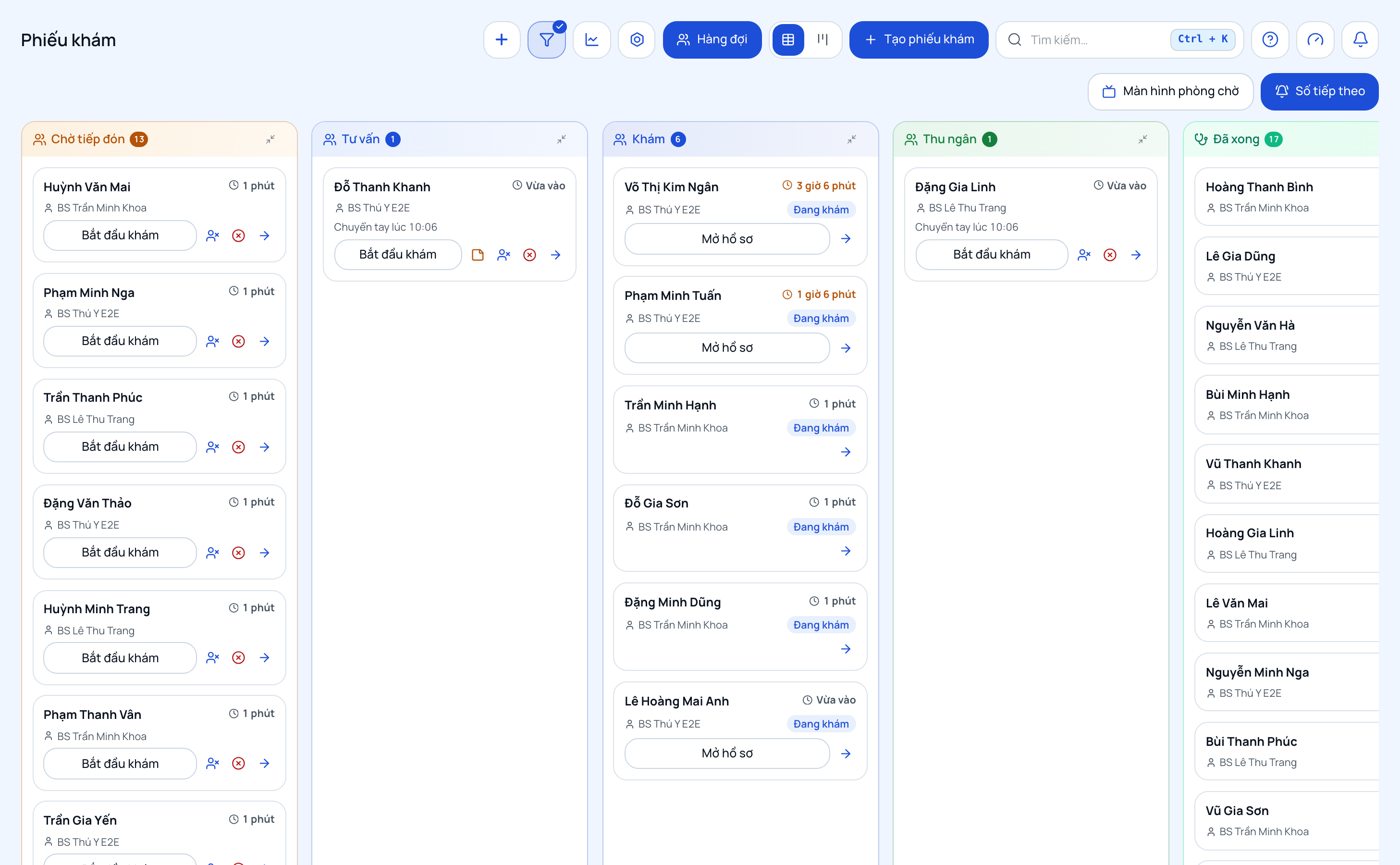
Bảng hiện mỗi trạm một cột, cột cuối là Đã xong. Mỗi thẻ ghi từng dòng tên mục bên trái, giá trị bên phải: khách hàng, thời gian đã chờ ở trạm đó, người phụ trách và khách vào trạm bằng cách nào. Trạm có SLA thì thẻ ghi số phút kèm mức SLA, quá SLA thì số đổi màu đỏ. Trạm không đặt SLA thì khách chờ từ 15 phút số phút đổi màu vàng. Tìm khách bằng ô Tìm kiếm trên thanh tiêu đề.
Trên từng thẻ có nút Bắt đầu khám (khách đang chờ) hoặc Mở hồ sơ (khách đang khám), nút xếp ghế nếu chi nhánh đã khai ghế, và nút mũi tên để chuyển trạm. Khách đang chờ còn có nút ghi Không đến (lịch hẹn chưa mở phiếu khám) và nút Huỷ lượt. Hồ sơ khách còn thiếu thông tin để gửi lên cổng Sở Y tế thì thẻ có nhãn Thiếu thông tin, bấm vào để bổ sung. Trên thanh tiêu đề có nút hình chuông Số tiếp theo để gọi người chờ lâu nhất và nút Màn hình phòng chờ, chọn mở cho cả chi nhánh hoặc riêng từng bác sĩ.
Mục Màn hình phòng chờ trong menu Công cụ trên thanh tiêu đề có thêm mục Theo trạm: mỗi trạm một màn riêng, chỉ hiện khách đang ở trạm đó. Trên trang chủ, bật ô Thời gian chờ từng trạm để xem mỗi trạm đang giữ bao nhiêu khách và ai chờ lâu nhất.
Nhân viên của một trạm mở bảng sẽ thấy Trạm của tôi trước. Bấm Tất cả trạm để xem cả chi nhánh.
Nhận khách và tính cho nhân viên
Mỗi trạm có nhiều nhân viên thì từng khách cần biết ai đang phụ trách:
- Bấm Nhận khách trên thẻ: bạn là người chính của khách ở trạm đó.
- Khách đã có người chính, bấm Cùng làm: bạn là người hỗ trợ.
- Bấm nhầm hoặc giao lại thì bấm Thôi nhận. Người hỗ trợ đầu tiên sẽ lên làm người chính.
- Người có quyền sửa lịch hẹn bấm nút hình hai người trên thẻ để đặt người chính và người hỗ trợ cho khách.
- Bấm Bắt đầu khám thì bác sĩ của lượt tự là người chính nếu thuộc trạm khám.
Quên bấm nhận thì người bấm việc cuối ở trạm (chuyển trạm, chốt toa, thu tiền) vẫn được tính một lượt nếu thuộc trạm, nhưng lượt đó không có số đo thời gian.
Hai mức SLA đo khác nhau:
- SLA chờ nhận: từ lúc khách vào trạm tới lúc có người phụ trách. Tính cho trạm.
- SLA xử lý: từ lúc nhận tới lúc khách rời trạm. Tính cho người chính. Người hỗ trợ được tính lượt và thời gian tham gia, không tính vào tỷ lệ đúng SLA.
Đổi người giữa chừng thì mỗi người chỉ tính đoạn mình giữ khách. Đổi mức SLA chỉ áp dụng cho khách vào trạm sau đó. Lượt kéo qua ngày hoặc không ai kết thúc thì không vào số đo, hãy bấm Kết thúc lượt khi khách ra về.
Xem số liệu ở màn Hiệu suất, nút Theo trạm, và ở trang hiệu suất của từng người.
Chuyển khách sang trạm khác
- Kéo thẻ khách sang cột của trạm kế tiếp.
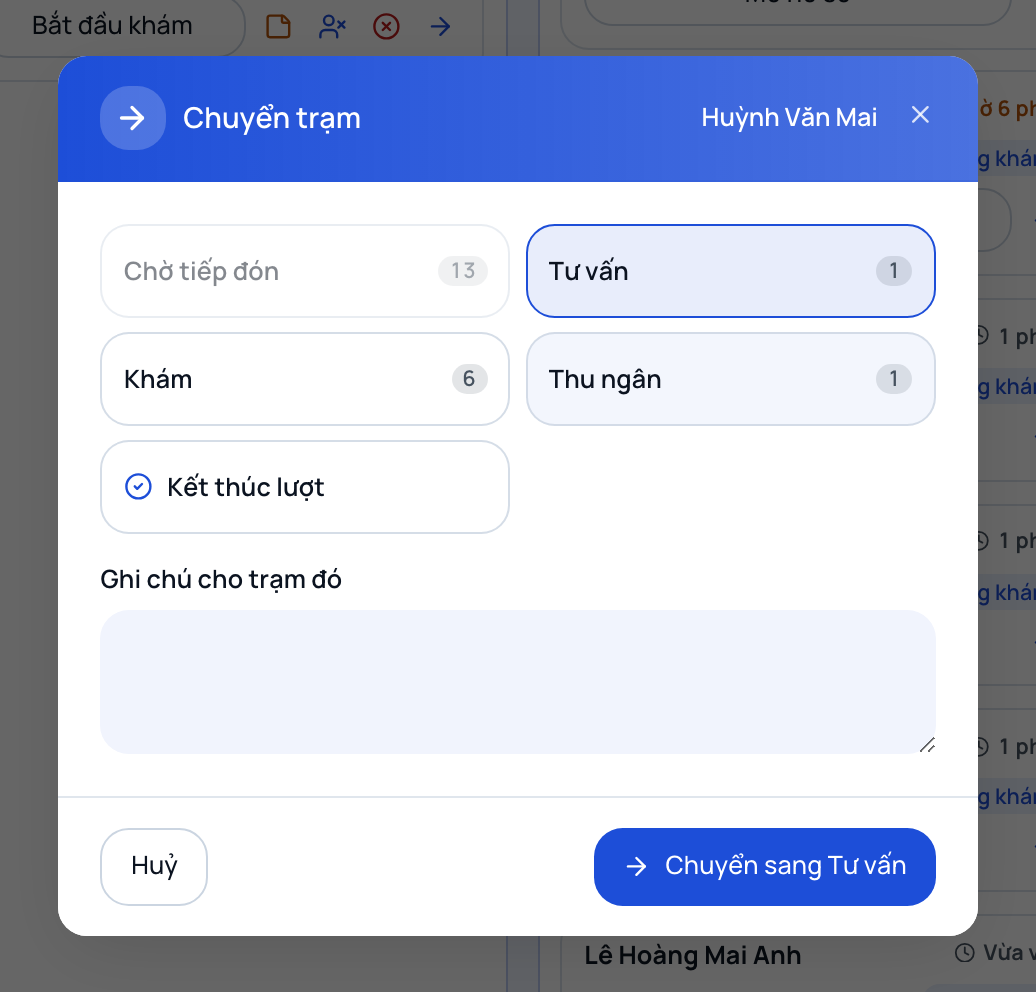
- Hoặc bấm nút mũi tên trên thẻ, chọn trạm, chọn người nhận và người hỗ trợ nếu cần, rồi bấm nút chuyển.
- Trạm bật Bắt buộc chọn nhân viên nhận khách thì phải chọn người nhận mới bấm chuyển được. Kéo thẻ vào cột của trạm đó thì hộp chuyển trạm tự mở để chọn người.
- Muốn dặn trạm kế tiếp thì gõ vào ô Ghi chú cho trạm đó trước khi chuyển. Thẻ của khách ở trạm mới có nút ghi chú, bấm vào để đọc. Khách chuyển sang trạm khác thì ghi chú cũ không đi theo.
- Chọn Kết thúc lượt khi khách đã xong và ra về.
- Chọn Chi nhánh khác để gửi khách sang cơ sở khác của phòng khám. Lượt ở chi nhánh này kết thúc, chi nhánh kia có một lượt đến mới kèm ghi chú của bạn. Phiếu khám và hoá đơn đã lập ở đây giữ nguyên. Mục này chỉ có với người được sửa lịch hẹn.
Khách tự sang trạm trong ba trường hợp, không cần ai kéo:
- Bấm Bắt đầu khám thì khách vào trạm khám.
- Bác sĩ chốt toa, chốt kế hoạch hoặc chốt hồ sơ mà còn khoản chưa thu thì khách sang trạm thu ngân.
- Thu đủ tiền ở trạm thu ngân đứng cuối thì lượt tự kết thúc.
Ai chuyển được khách
- Người có quyền sửa lịch hẹn chuyển được mọi khách của chi nhánh.
- Người chỉ có quyền sửa phiếu khám chuyển được khi là nhân viên của một trạm ở chi nhánh đó.
Cột hàng đợi trong phiếu khám
Khi chi nhánh có trạm, cột Hàng đợi khám bên trái của trang chi tiết phiếu khám chỉ hiện khách ở trạm của bạn. Tab Của tôi là khách đã giao cho bạn và khách chưa giao cho ai. Tab Cả trạm là mọi khách ở trạm của bạn. Mỗi thẻ có nút Chuyển trạm.
Câu hỏi thường gặp
Khai trạm rồi thì danh sách phiếu khám ở đâu?
Bấm Hàng đợi lần nữa để đóng bảng trạm, danh sách phiếu khám hiện lại như cũ.
Khách đã thu tiền xong mà vẫn nằm ở trạm thu ngân?
Lượt chỉ tự kết thúc khi hoá đơn đã thu đủ và trạm thu ngân đứng cuối danh sách trạm. Khách còn nợ, hoặc sau trạm thu ngân còn trạm khác, thì bấm nút mũi tên trên thẻ rồi chọn Kết thúc lượt hoặc trạm kế tiếp.
Kéo nhầm khách sang trạm khác thì làm sao?
Kéo thẻ về lại trạm cũ. Khách đã ở cột Đã xong cũng kéo về một trạm được.
Tôi không thấy nút chuyển trạm?
Bạn cần quyền sửa lịch hẹn, hoặc quyền sửa phiếu khám và được khai là nhân viên của một trạm ở chi nhánh đó.
Tắt công tắc Dùng trạm hàng chờ thì có mất các trạm đã khai không?
Không. Các trạm, nhân viên và màu vẫn còn. Trong lúc tắt, khách không tự chuyển trạm; bật lại thì bảng trạm hiện như trước.
Phòng trống mà hộp chuyển trạm báo đã đủ người?
Khách đang ngồi ghế đó cả lượt (xếp ở nút hình ghế khi trạm không có phòng) cũng tính vào sức chứa. Bỏ xếp ghế cho khách đó, hoặc tăng ô Sức chứa của phòng.
Một nhân viên làm ở hai trạm được không?
Được. Khai người đó ở cả hai trạm, họ sẽ thấy khách của cả hai trạm trong Trạm của tôi.