
Làm quen với phần mềm
Bài này dành cho người mới dùng phần mềm lần đầu. Đọc xong bạn sẽ biết đăng nhập và hiểu từng mục trên menu để tìm đúng chỗ cần làm việc.
Bạn có thể xem video dạo một vòng phần mềm dưới đây, rồi đọc tiếp phần chữ để làm theo. Video khoảng 3 phút, có giọng đọc và phụ đề, đi trọn một lượt bán hàng ở quầy tới lúc ra hoá đơn, và một lượt xem hồ sơ bệnh án rồi gửi link kết quả cho khách:
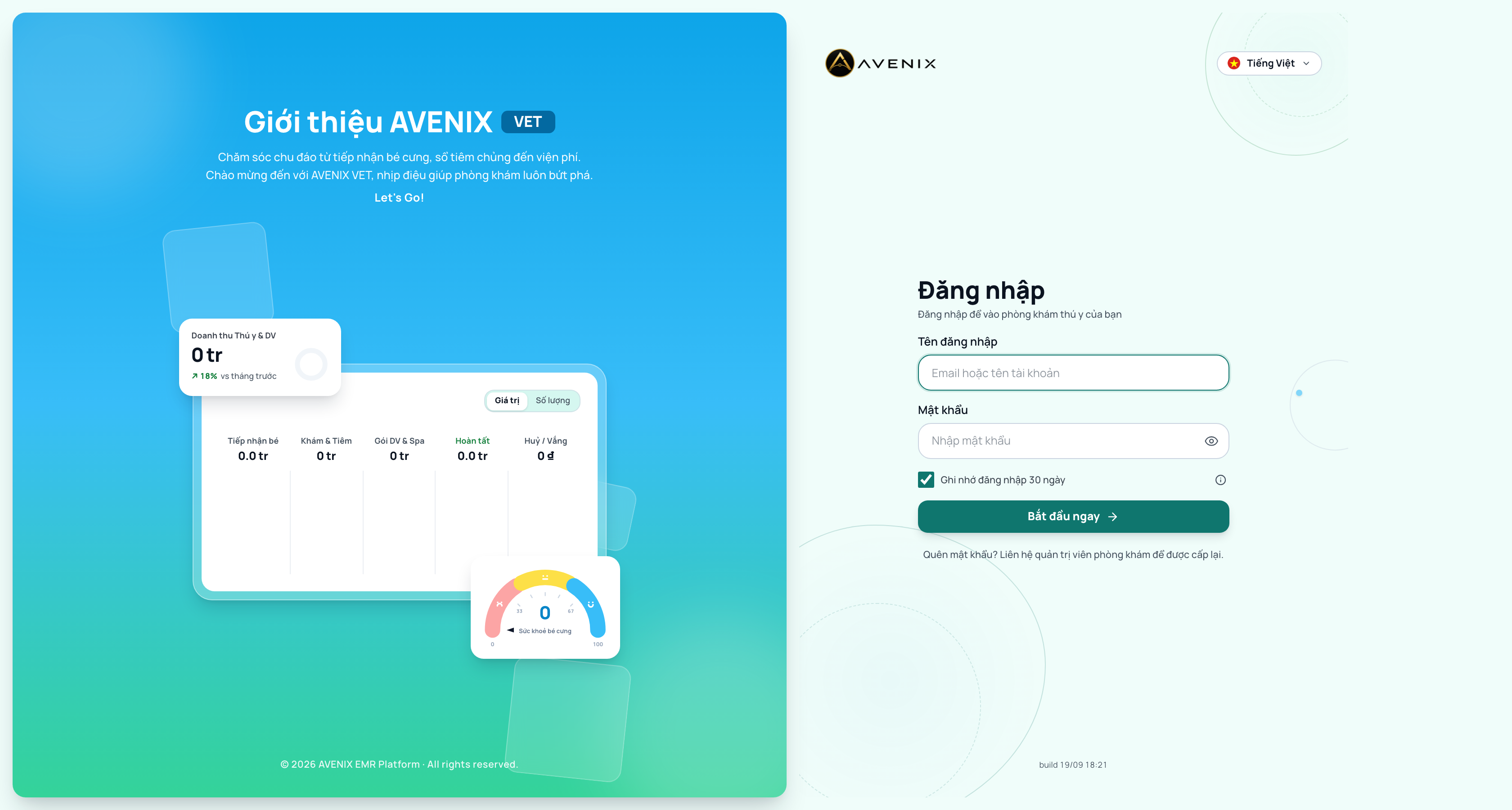
Đăng nhập
- Mở trình duyệt (Chrome, Safari hoặc Edge) trên máy tính hoặc máy tính bảng.
- Gõ địa chỉ phòng khám của bạn vào thanh địa chỉ. Địa chỉ này do người quản lý cung cấp.
- Nhập email và mật khẩu được cấp, rồi bấm nút Đăng nhập.
- Nếu quên mật khẩu, bấm Quên mật khẩu? ngay dưới ô mật khẩu, nhập email của tài khoản rồi bấm Gửi email đặt lại mật khẩu. Hệ thống gửi vào email đó một đường dẫn để đặt mật khẩu mới, dùng được một lần trong 30 phút. Đặt xong, phần mềm tự chuyển về màn đăng nhập với email đã điền sẵn, bạn chỉ cần nhập mật khẩu mới. Tài khoản không có email thật thì nhờ chủ phòng khám cấp lại mật khẩu.
Menu bên trái có gì
Sau khi đăng nhập, mọi màn hình đều mở từ menu dọc bên trái (khung viền đỏ trong hình):
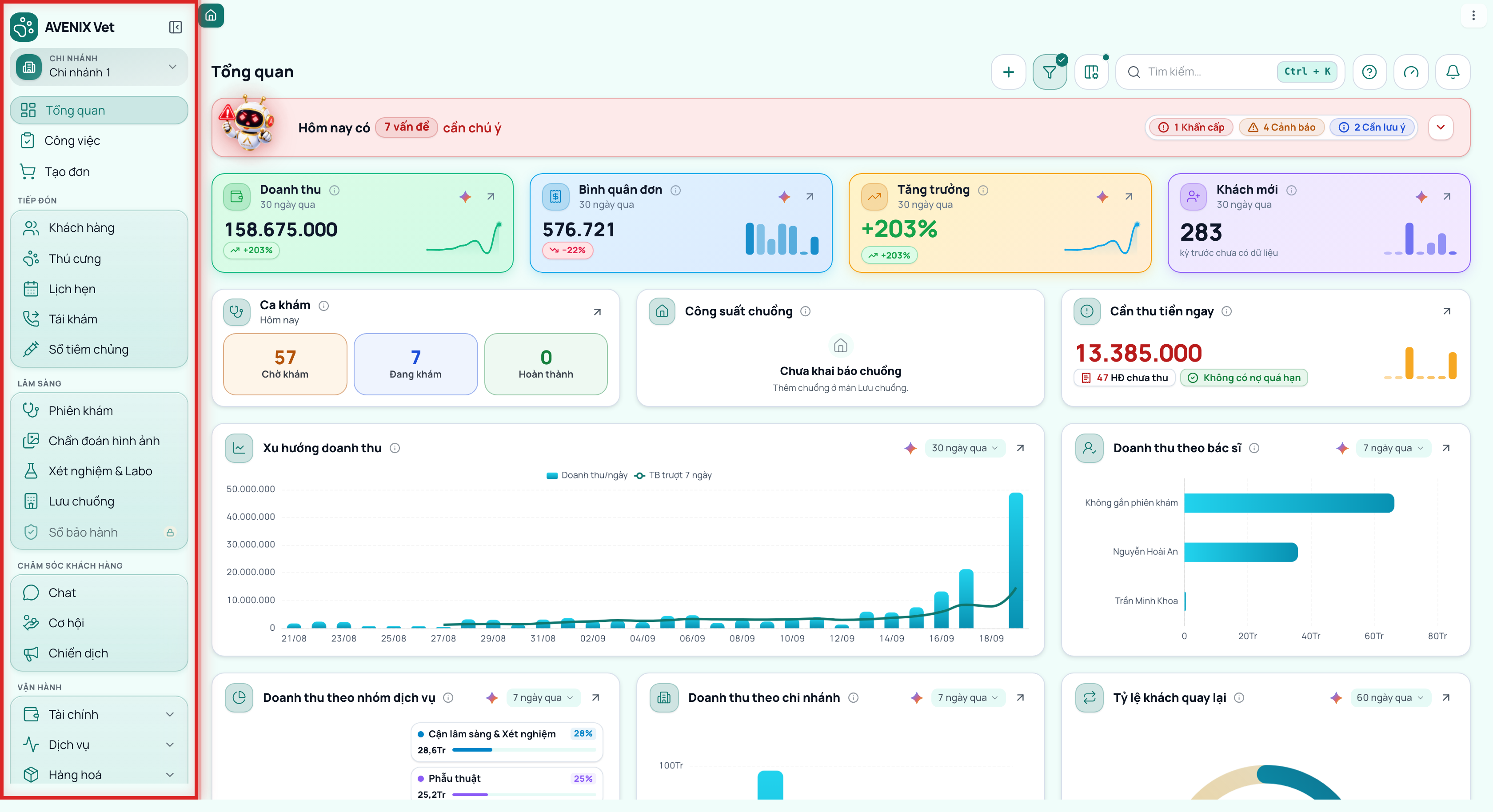
Các mục chính:
- Tổng quan: các con số trong ngày của phòng khám, việc cần làm. Ô số liệu (Doanh thu, Lãi ròng, Xu hướng doanh thu...) có nút hình ngôi sao bốn cánh trên thanh tiêu đề: bấm vào là Trợ lý AVENIX AI mở cửa sổ chat mới và tự phân tích ô đó theo kỳ đang xem (tình trạng, điểm bất thường, hướng xử lý). Nút chỉ hiện khi gói của phòng khám có trợ lý AI. Trên đầu trang, khi phòng khám đang có việc cần xử lý (khoản quá hạn, hoá đơn chưa thu đủ, hàng dưới định mức, khách chat chưa được trả lời, lịch mai chưa xác nhận...), một dải Hôm nay có N vấn đề cần chú ý hiện ra ở dạng thu gọn, chỉ một dòng kèm số vấn đề theo từng mức. Bấm vào dải đó để mở rộng, mỗi mục một nút mở đúng màn hình xử lý; bấm mũi tên ở góc phải để thu lại. Phần mềm nhớ lựa chọn của bạn cho lần vào sau. Không có việc gì thì dải không hiện. Bạn chỉ thấy mục thuộc quyền của mình. Nút Chọn mục tiêu quản trị trên thanh tiêu đề cho bạn xếp tối đa 5 mối quan tâm theo thứ tự (Tài chính, Chăm sóc khách hàng...) hoặc chọn một mục tiêu như Tăng lợi nhuận để phần mềm xếp giúp: ô quan trọng nhất lên trên cùng, ô ngoài mối quan tâm được ẩn bớt. Trong Chọn ô hiển thị, tab Tìm ô có thêm các ô như Khách nợ nhiều nhất, Giá trị tồn kho, Công việc tồn đọng, Đúng hẹn, Kết quả điều trị. Kết quả điều trị lấy từ ô bác sĩ ghi ở cuối tab Bệnh án của từng ca khám.
- Tạo đơn: bán hàng và thu tiền tại quầy. Đây là màn hình dùng nhiều nhất trong ngày.
- Chat: đọc và trả lời tin nhắn khách gửi qua Zalo, Facebook ngay trong phần mềm.
- Khách hàng và Thú cưng: hồ sơ chủ nuôi và hồ sơ từng con vật.
- Lịch hẹn: lịch hẹn khám, hàng đợi chờ khám và sổ tiêm chủng.
- Phiên khám: danh sách các lượt khám bệnh của bác sĩ.
- Cận lâm sàng: xét nghiệm, chẩn đoán hình ảnh.
- Lưu chuồng: sơ đồ chuồng cho thú nằm viện hoặc gửi khách sạn.
- Tài chính: sổ quỹ ngày, lịch sử đơn hàng, các báo cáo.
- Dịch vụ: bảng giá dịch vụ, nhóm dịch vụ và gói combo của phòng khám.
- Hàng hoá: danh mục hàng hoá, thuốc thú y, nhà cung cấp, nhà sản xuất.
- Quản lý kho: nhập hàng, xuất kho, kiểm kê tồn kho.
- Cài đặt: cấu hình chung, người dùng, phân quyền. Mục này ít khi phải đụng tới.
Cuối menu, ngay trên tên tài khoản, có nút Trợ giúp. Đang ở màn hình nào mà thấy bí, bấm nút này là bài hướng dẫn của đúng màn hình đó mở ra bên phải, không phải rời chỗ đang làm.
Một số mục có thể không hiện với tài khoản của bạn. Đó là do gói dịch vụ phòng khám đang dùng hoặc do quyền của tài khoản, không phải lỗi phần mềm.
Thanh tác vụ: nhiều việc cùng lúc trên một màn hình
Trên máy tính (màn hình từ 1024px), ngay trên thanh tiêu đề có một dải thẻ nhỏ. Điện thoại không có dải này. Mỗi màn hình bạn mở (một ca khám, một phiếu bán, một hồ sơ khách) là một thẻ; bấm thẻ để quay lại đúng màn hình đó mà không phải tìm lại từ menu. Thẻ ghi loại việc và tên ngắn, ví dụ KHÁM · Lan hoặc POS · Phiếu 2, nên mở nhiều ca khám vẫn phân biệt được của ai. Hai khách trùng tên thì thẻ ghi thêm chữ cái đầu của họ, như Lan N. và Lan T.
Khi mở quá nhiều thẻ, các thẻ dư gom vào nút +N ở cuối dải; bấm vào để chọn. Nút ngôi nhà đầu dải đưa bạn về Tổng quan. Bấm dấu x trên thẻ để đóng.
Muốn đưa dải này xuống đáy màn hình hoặc tắt hẳn: mở Tài khoản (thẻ tên bạn ở cuối menu), chọn mục Tuỳ biến giao diện rồi tab Thanh tác vụ. Lựa chọn lưu theo tài khoản của bạn, đổi máy tính vẫn giữ nguyên.
Câu hỏi thường gặp
Tôi không thấy mục Tạo đơn hoặc một mục nào đó?
Tài khoản của bạn chưa được cấp quyền cho việc đó. Nhờ chủ phòng khám vào mục Cài đặt, chọn Phân quyền để kiểm tra lại.
Dùng được trên điện thoại không?
Được. Mở trình duyệt trên điện thoại và đăng nhập như trên máy tính. Màn hình sẽ tự thu gọn cho vừa điện thoại.
Nhiều người dùng chung một tài khoản được không?
Không nên. Mỗi nhân viên nên có tài khoản riêng để phần mềm ghi lại đúng ai làm việc gì.
Bài viết này có hữu ích với bạn không?
Ý kiến đánh giá giúp chúng tôi nâng cao chất lượng tài liệu hướng dẫn.
Đọc xong vẫn còn vướng?
Mở trợ lý AI ngay trong phần mềm và hỏi bằng lời của bạn, ví dụ "khách trả thiếu tiền thì làm sao". Trợ lý trả lời từ chính bộ tài liệu này.