
Bán hàng tại quầy (POS) và thu tiền thanh toán
Màn hình Tạo đơn (hệ thống bán hàng tại quầy - POS) là trung tâm giao dịch hằng ngày của cơ sở: tiếp nhận khách, bán lẻ hàng hóa, vật tư, dược phẩm, thu tiền dịch vụ và gói liệu trình.
Hệ thống hỗ trợ cơ chế lưu trữ phiếu trên máy chủ tự động và liên tục, giúp thu ngân mở nhiều tab phiếu bán hàng cùng lúc mà không lo mất dữ liệu khi đổi máy hay sự cố mất điện.
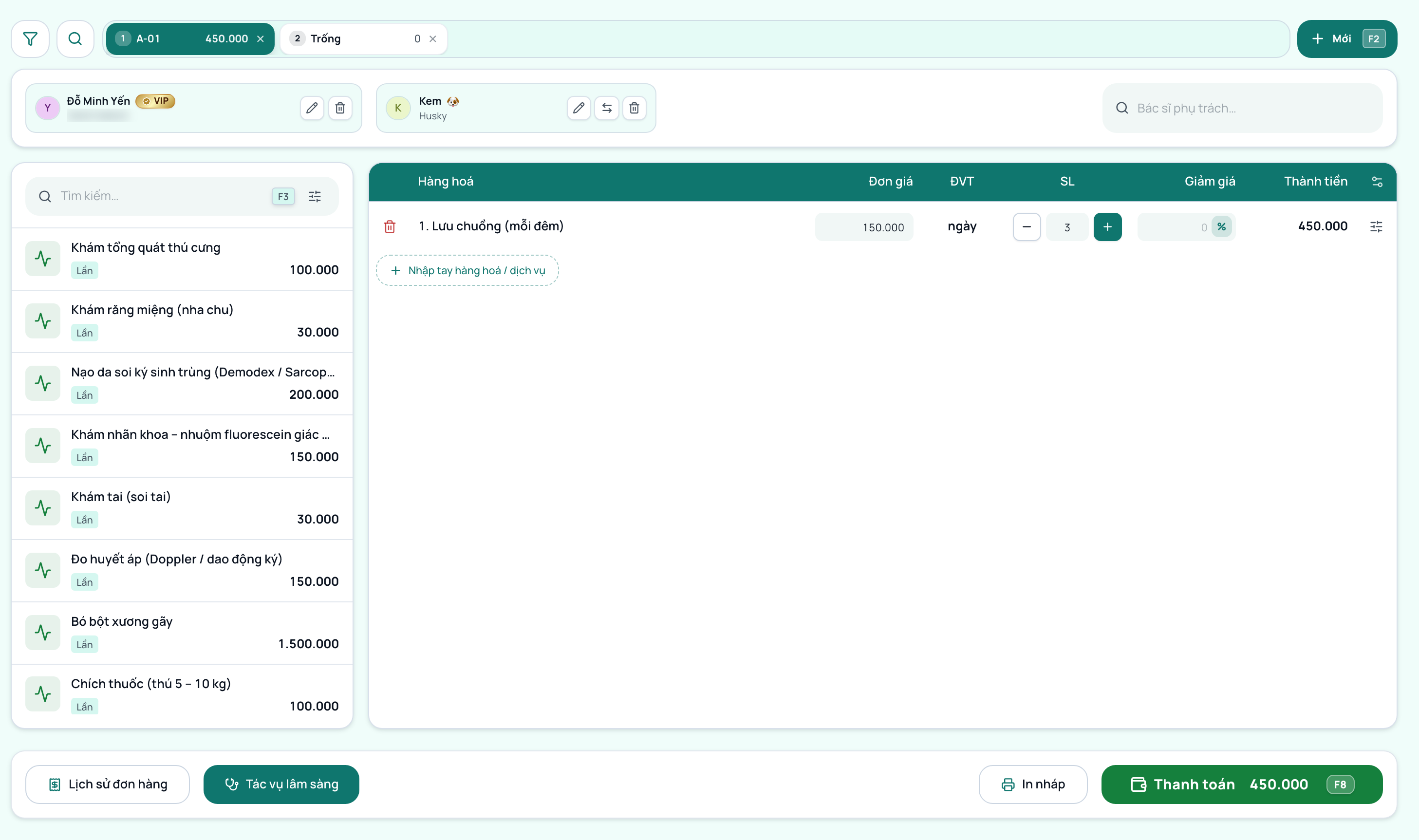
Tổng quan các khu vực trên màn hình POS
Màn hình bán hàng được chia thành các khu vực làm việc trực quan:
- Dải tab quản lý đa phiếu (ở trên cùng): Cho phép mở nhiều phiếu bán hàng song song (Phiếu 1, Phiếu 2, Phiếu 3...). Thu ngân có thể chuyển qua lại giữa các khách đang phục vụ mà không làm gián đoạn đơn của nhau.
- Khu vực Thông tin khách hàng:
- Ô tìm kiếm Khách hàng / SĐT: gõ tên hoặc số điện thoại để chọn khách.
- Thẻ hiển thị số dư ví trả trước, điểm tích lũy thành viên và hạng thẻ (Đồng, Bạc, Vàng, Kim cương).
- Nút Thêm khách mới để tạo nhanh hồ sơ khách hàng ngay tại quầy.
- Tùy chọn Khách lẻ: dành cho khách vãng lai chỉ mua hàng mang về, không cần tạo hồ sơ theo dõi lâu dài.
- Bảng giỏ hàng (ở giữa): Liệt kê các mặt hàng, dịch vụ, thuốc đã chọn. Cho phép chỉnh sửa trực tiếp số lượng, đơn giá, chiết khấu và hướng dẫn cách dùng thuốc.
- Bảng danh mục sản phẩm / dịch vụ (ở bên phải): Hiển thị danh mục phân theo từng nhóm (Hàng hóa, Dịch vụ, Thuốc, Gói combo). Hỗ trợ tìm kiếm nhanh bằng tên, mã SKU hoặc quét trực tiếp bằng máy quét mã vạch GS1.
- Khu vực chân giỏ hàng & Thanh toán: Hiển thị tổng tiền hàng, tiền giảm giá, thuế VAT, menu Tác vụ lâm sàng và nút Thanh toán màu xanh lá.
Thao tác mở đơn và thêm hàng hóa dịch vụ
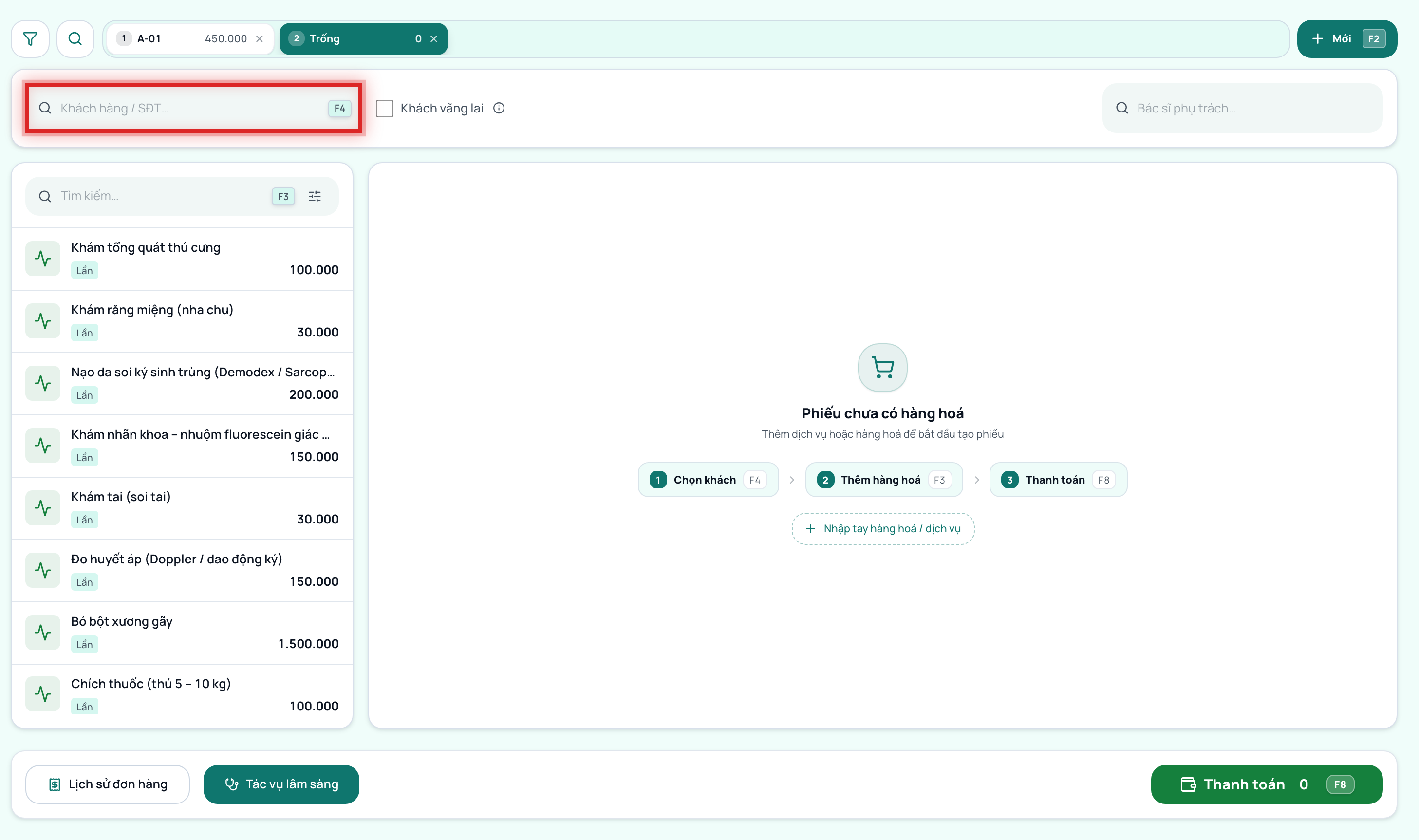
1. Chọn khách hàng và hồ sơ
- Ở menu bên trái, bấm Tạo đơn.
- Tại ô Khách hàng / SĐT, gõ tên hoặc số điện thoại của khách.
- Bấm chọn khách hàng trong danh sách gợi ý.
- Với cơ sở có quản lý đối tượng phụ thuộc (như người giám hộ và đối tượng chăm sóc): chọn đúng đối tượng tương ứng tại ô chọn hồ sơ bên cạnh.
- Chọn Bác sĩ phụ trách hoặc kỹ thuật viên thực hiện dịch vụ để hệ thống tự động ghi nhận doanh số và tính hoa hồng chuẩn xác.
2. Thêm món vào đơn hàng
Có 3 cách thêm hàng hóa và dịch vụ vào giỏ:
- Cách 1 - Gõ tìm kiếm: Gõ tên mặt hàng hoặc mã sản phẩm vào ô tìm kiếm Gõ tên, mã, quét mã vạch. Bấm vào món trong danh sách kết quả để đưa vào giỏ.
- Cách 2 - Quét mã vạch: Cắm máy quét mã vạch vào máy tính và quét trực tiếp lên tem nhãn sản phẩm. Món hàng sẽ tự động nhảy vào giỏ và tăng số lượng sau mỗi lần quét.
- Cách 3 - Chọn theo danh mục: Bấm vào các thẻ nhóm hàng (Ví dụ: Thức ăn, Phụ kiện, Thuốc điều trị, Dịch vụ spa) ở bảng bên phải để duyệt và bấm chọn món.
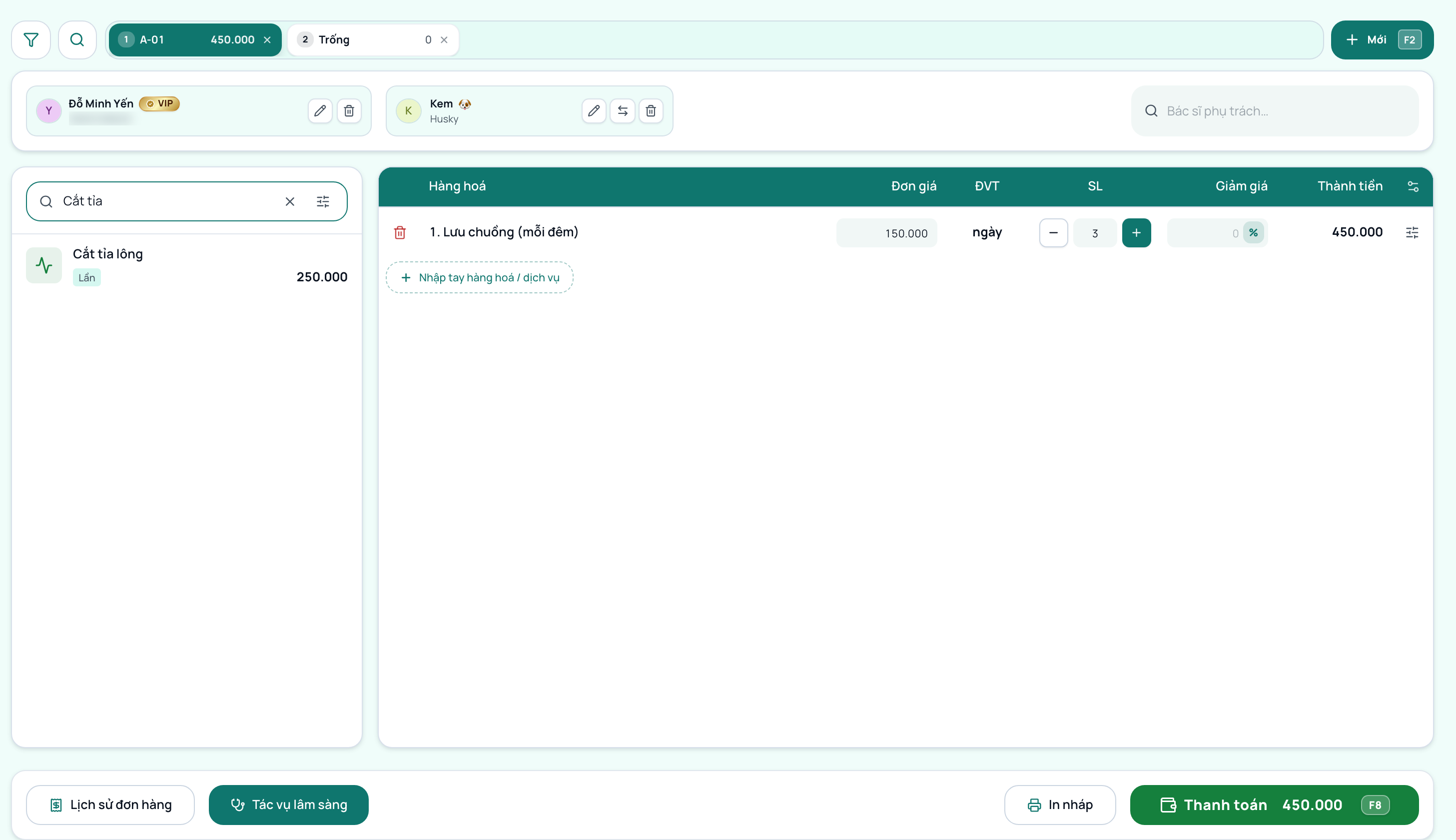
3. Điều chỉnh dòng hàng trong giỏ
- Sửa số lượng: Bấm nút cộng hoặc trừ trên dòng hàng, hoặc gõ trực tiếp số lượng vào ô số lượng.
- Sửa giá bán: Bấm trực tiếp vào ô đơn giá để nhập giá bán linh hoạt (áp dụng nếu tài khoản có quyền điều chỉnh giá).
- Chiết khấu theo dòng: Bấm vào biểu tượng giảm giá trên dòng sản phẩm để giảm theo tỷ lệ phần trăm (%) hoặc giảm trừ số tiền cố định.
- Hướng dẫn cách dùng thuốc: Bấm vào nút ba chấm trên dòng thuốc, chọn Cách dùng. Bấm chọn nhanh các cữ Sáng, Trưa, Chiều, Tối và thời điểm uống (trước ăn, sau ăn) để in hướng dẫn sử dụng rõ ràng lên hóa đơn giao cho khách.
- Xóa dòng: Bấm biểu tượng thùng rác ở cuối dòng để loại bỏ món ra khỏi giỏ.
Tác vụ lâm sàng tại quầy thu ngân
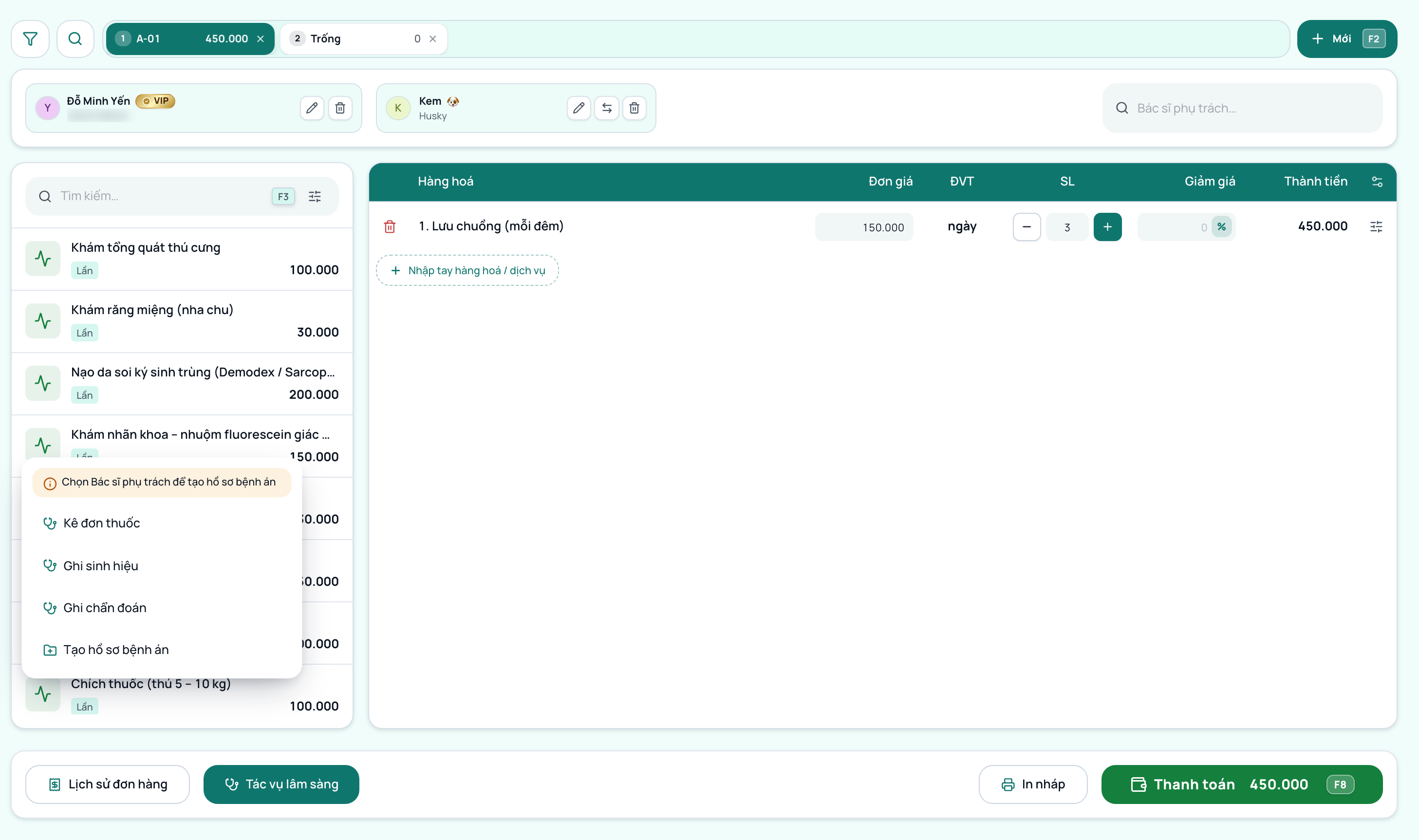
Ngay tại chân bảng giỏ hàng có nút Tác vụ lâm sàng giúp liên thông tức thì giữa quầy thu ngân và phòng khám bệnh. Khi phiếu chưa có hồ sơ bệnh án, nút này chỉ sáng khi đơn có ít nhất một dòng dịch vụ (đơn chỉ có hàng hoá không mở phiếu khám), và các mục trong menu chỉ bấm được sau khi đã chọn đủ khách hàng, bác sĩ phụ trách và đối tượng khám (nếu phòng khám có bước chọn này):
- Tạo hồ sơ bệnh án: Khi khách mua dịch vụ khám bệnh hoặc phẫu thuật, bấm Tác vụ lâm sàng, chọn Tạo hồ sơ bệnh án. Hệ thống tự động tạo ca khám và mở thẳng giao diện bệnh án chi tiết để bác sĩ tiến hành khám ngay.
- In toa thuốc cho lượt bán thuốc: Khi giỏ hàng có thuốc, hộp thanh toán có thêm nút In toa thuốc. Bấm nút này, phần mềm tạo toa thuốc từ các thuốc trong giỏ (gắn với hồ sơ khách để in lại được) mà không mở thêm một lượt khám. Cần chọn khách hàng và bác sĩ phụ trách trước.
- Đặt hẹn tái khám: Thiết lập nhanh ngày hẹn tái khám cho khách ngay khi thanh toán xong giỏ hàng.
Thu tiền và Thanh toán đa phương thức
Nút Thanh toán chỉ bấm được khi đơn đã có ít nhất một dòng hàng hoá hoặc dịch vụ. Sau khi đã chọn đủ các món hàng và kiểm tra tổng tiền:
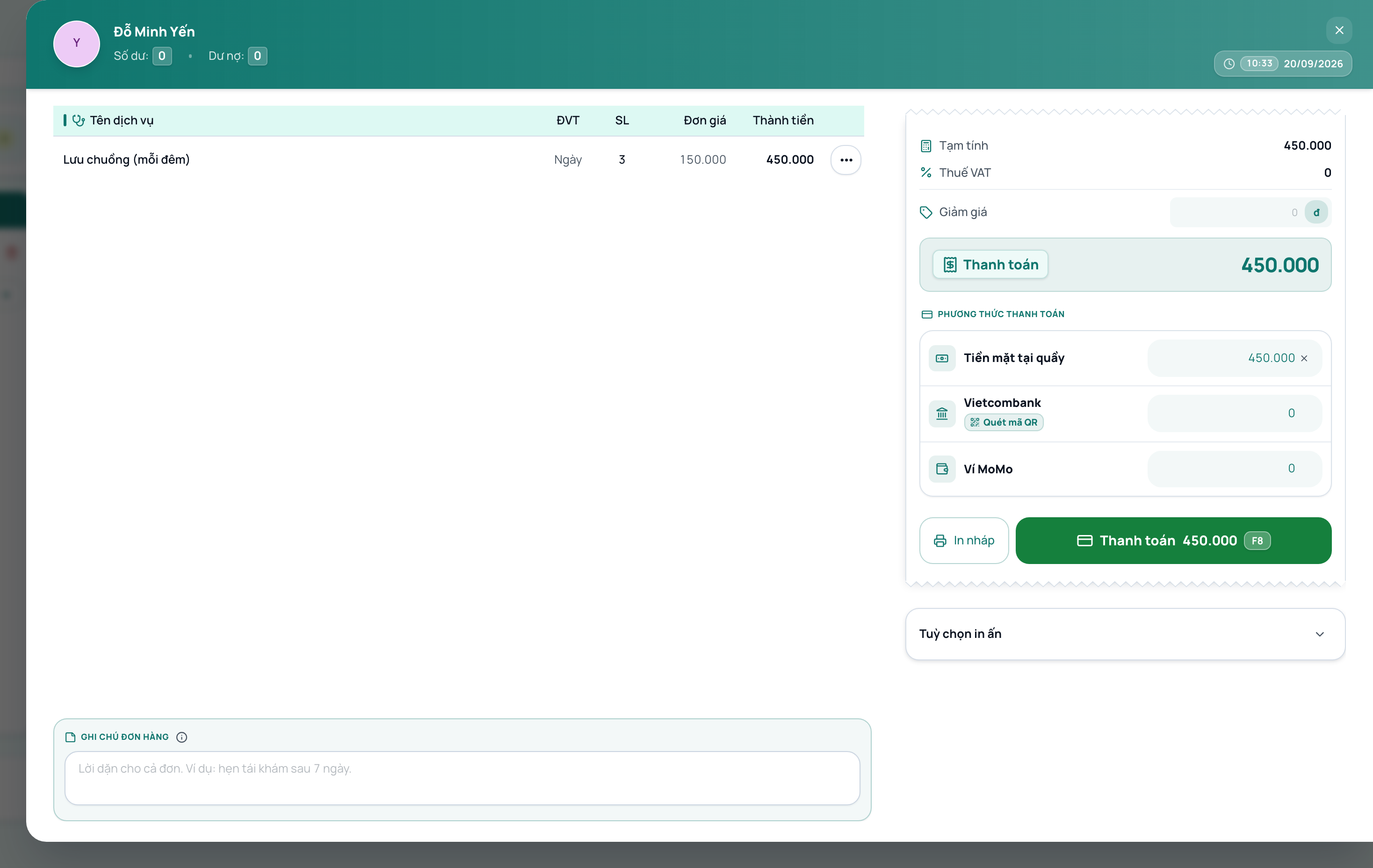
- Bấm nút Thanh toán màu xanh lá ở góc dưới bên phải giỏ hàng. Hộp thoại Thanh toán đơn hàng mở ra.
- Kiểm tra tổng tiền cần thanh toán, tiền chiết khấu thành viên và thuế VAT.
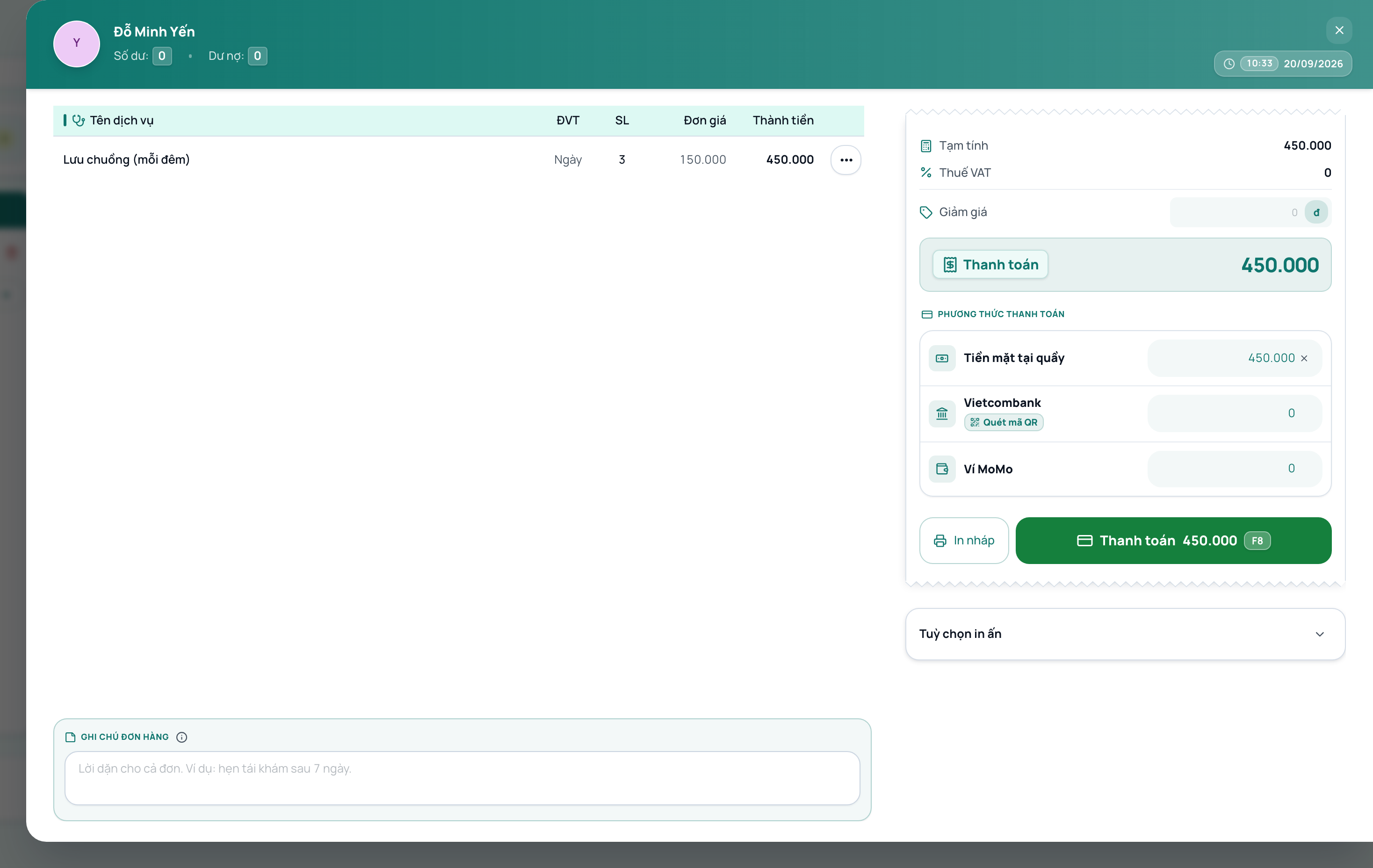
Hệ thống hỗ trợ thanh toán linh hoạt bằng nhiều hình thức kết hợp:
- Tiền mặt:
- Nhập số tiền khách đưa vào ô Tiền mặt, hoặc bấm các nút gợi ý tiền chẵn (100k, 200k, 500k...).
- Hệ thống tự động tính và hiển thị số tiền thừa cần thối lại cho khách.
- Chuyển khoản ngân hàng (VietQR động):
- Màn hình hiển thị mã VietQR động tích hợp đúng số tiền và nội dung chuyển khoản của đơn.
- Khách hàng chỉ cần mở ứng dụng ngân hàng quét mã QR. Sau khi khách chuyển thành công, hệ thống tự động xác nhận đơn hàng mà không cần gõ lại số tài khoản.
- Quẹt thẻ POS:
- Chọn tài khoản máy quẹt thẻ ngân hàng của phòng khám và nhập số tiền thanh toán qua thẻ.
- Trừ vào Ví trả trước / Số dư tài khoản khách:
- Nếu khách hàng đã nạp tiền trước vào tài khoản, bấm nút Dùng số dư để trừ tiền tự động từ ví trả trước.
- Trừ vào Tiền cọc:
- Đơn gắn phiếu khám đã thu cọc thì hàng Tiền cọc tự điền số trừ, phần còn thiếu điền tiếp vào tiền mặt hoặc chuyển khoản.
- Thu đủ mà tiền cọc còn dư thì hộp Hoàn tiền cọc mở ra ngay. Chọn cách trả lại khách rồi bấm Hoàn ..., hoặc bấm Chuyển vào số dư nếu khách muốn để lại.
- Thanh toán kết hợp nhiều hình thức:
- Trên cùng một đơn hàng, khách có thể trả một phần bằng ví trả trước, một phần bằng chuyển khoản và phần còn lại bằng tiền mặt. Thu ngân chỉ cần điền số tiền tương ứng vào từng ô phương thức.
- Khách trả thiếu / Ghi nợ công nợ:
- Nếu khách hàng thân thiết được phép nợ, chỉ cần nhập số tiền khách trả thực tế. Phần tiền còn lại sẽ được hệ thống ghi nhận vào sổ công nợ của khách hàng.
- Nhập lời dặn chung vào ô Ghi chú đơn hàng (ghi chú này sẽ in trực tiếp lên bill gửi khách).
- Bấm nút Thanh toán ở cuối hộp thoại để xác nhận thu tiền và hoàn tất đơn.
In ấn hóa đơn và xuất chứng từ
Sau khi bấm thanh toán thành công:
- Màn hình tự động kích hoạt hộp thoại in phiếu.
- Hỗ trợ đầy đủ các khổ in tiêu chuẩn:
- Máy in nhiệt khổ nhỏ (K80 hoặc K57) cho quầy bán lẻ nhanh.
- Máy in văn phòng khổ A4 hoặc A5 cho hóa đơn dịch vụ chi tiết có chữ ký hai bên.
- Trên hóa đơn in đầy đủ: Tên chi nhánh phòng khám, số điện thoại, địa chỉ, tên khách hàng, tên bác sĩ phụ trách, chi tiết từng dòng hàng, cách dùng thuốc, số tiền đã trả, số dư ví còn lại và mã QR tra cứu hóa đơn điện tử VAT.
Quản lý ca quỹ thu ngân đầu ngày và cuối ngày
Để đảm bảo đối soát dòng tiền mặt minh bạch:
- Mở ca quỹ đầu ngày: Đầu mỗi ca trực, thu ngân bấm Mở ca quỹ, kiểm đếm và nhập số tiền mặt có sẵn trong ngăn kéo (tiền lẻ đầu ca) rồi bấm xác nhận.
- Theo dõi trong ca: Toàn bộ các khoản thu tiền mặt qua POS tự động cộng dồn vào ca quỹ đang mở.
- Chốt ca quỹ cuối ngày: Hết giờ làm việc, thu ngân bấm Chốt ca quỹ, kiểm đếm thực tế số tiền mặt trong két, nhập số tiền thực tế để hệ thống đối chiếu số tiền chênh lệch (nếu có) và in biên bản bàn giao ca cho quản lý.
Câu hỏi thường gặp
Phần mềm báo lỗi chưa mở ca quỹ khi chọn thanh toán tiền mặt thì làm sao?
Thu tiền mặt bắt buộc phải mở ca quỹ để kiểm soát dòng tiền. Thu ngân chỉ cần bấm nút Mở ca quỹ hiển thị ngay trên thanh cảnh báo, nhập số tiền mặt có sẵn đầu ngày rồi bấm xác nhận để tiếp tục thu tiền bình thường.
Khách hàng đang mua hàng nhưng quên ví hoặc đổi ý muốn lấy thêm đồ thì làm sao?
Thu ngân không cần xóa đơn mà chỉ cần bấm dấu cộng ở thanh tab để mở một tab phiếu mới (Phiếu 2) thanh toán cho khách hàng tiếp theo. Đơn hàng của khách cũ vẫn được lưu an toàn trên máy chủ, khi khách quay lại chỉ cần bấm chọn lại tab Phiếu 1 để thu tiền tiếp.
Làm sao để áp dụng mã giảm giá hoặc chiết khấu cho khách VIP?
Khi chọn đúng khách hàng, hệ thống tự động nhận diện hạng thẻ thành viên (Bạc, Vàng, Kim Cương) và tự động áp mức chiết khấu quy định vào đơn. Ngoài ra thu ngân có thể bấm vào ô giảm giá tổng đơn để giảm thêm phần trăm (%) hoặc số tiền cụ thể theo chính sách ưu đãi của phòng khám.
Đơn hàng đã thanh toán xong rồi có sửa được không?
Đơn đã thanh toán và phát hành hóa đơn thì không thể chỉnh sửa trực tiếp các dòng hàng nhằm đảm bảo tính toàn vẹn của sổ sách kế toán. Nếu phát sinh sai sót, thu ngân vào mục Lịch sử đơn hàng để lập phiếu hủy đơn hoặc hoàn trả tiền cho khách.
Bài viết này có hữu ích với bạn không?
Ý kiến đánh giá giúp chúng tôi nâng cao chất lượng tài liệu hướng dẫn.
Đọc xong vẫn còn vướng?
Mở trợ lý AI ngay trong phần mềm và hỏi bằng lời của bạn, ví dụ "khách trả thiếu tiền thì làm sao". Trợ lý trả lời từ chính bộ tài liệu này.