
Quản lý hoá đơn, thu nợ và in lại bill
Mọi chứng từ thu tiền của phòng khám được quản lý tập trung ở hai màn hình trong mục Tài chính: Lịch sử đơn hàng (quản lý từng hóa đơn, công nợ và trạng thái chứng từ) và Sổ phiếu thu (quản lý từng lần thu tiền thật phát sinh theo ngày).
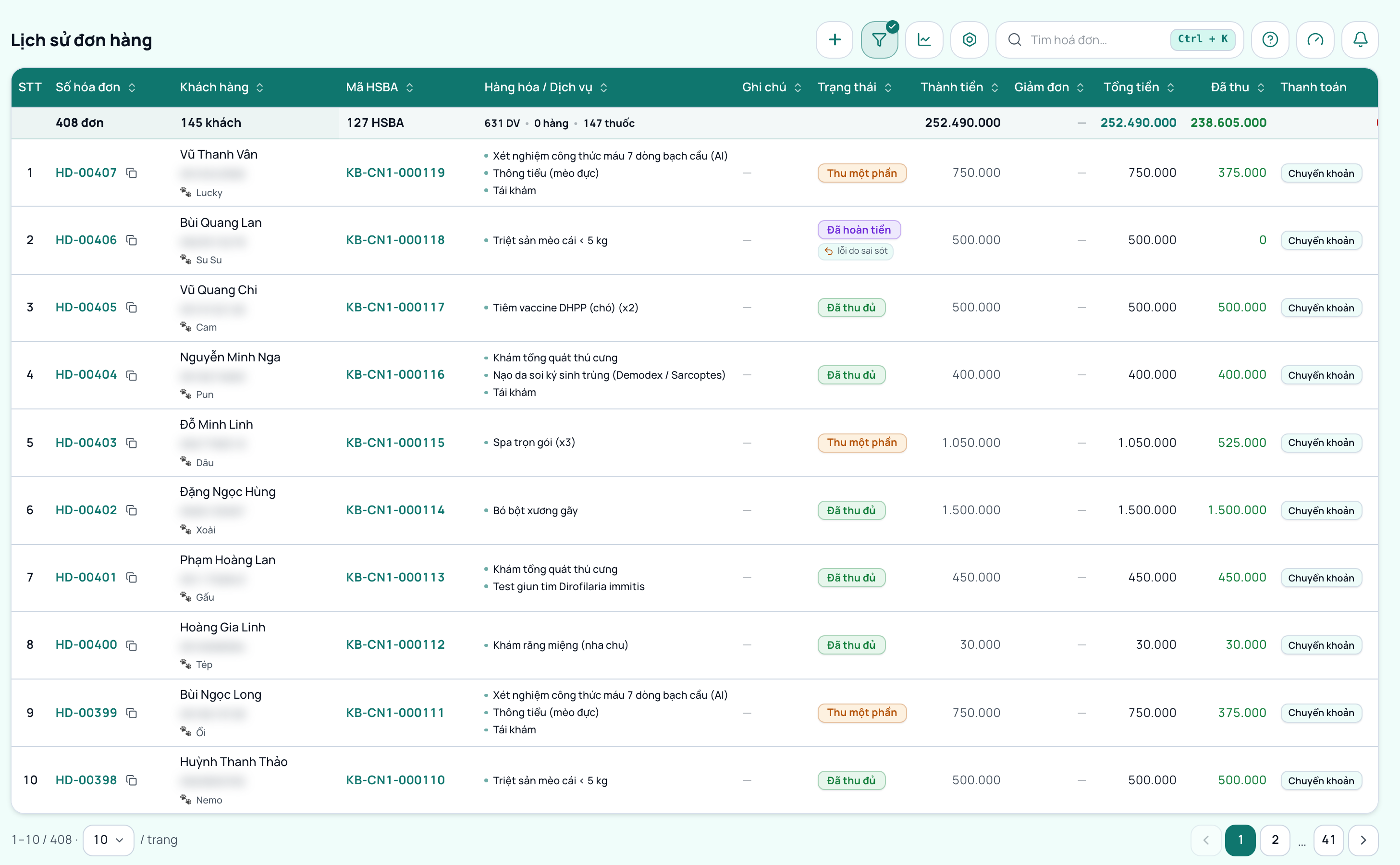
Thống kê nhanh và tra cứu danh sách
Màn hình Lịch sử đơn hàng cung cấp cái nhìn tổng quan về dòng tiền bán hàng của chi nhánh:
- Bốn thẻ số liệu tổng quan: Nằm ở đầu màn hình, hiển thị tổng số đơn, tổng doanh thu, số tiền đã thu và số tiền còn nợ của kỳ đang lọc. Bấm nút Ẩn/Hiện thống kê ở góc trên bên phải nếu cần mở rộng tối đa không gian xem bảng.
- Ô tìm kiếm nhanh: Gõ mã hóa đơn (ví dụ
HD-000001), tên khách hàng, mã hồ sơ khách, số điện thoại hoặc mã ca khám để tra cứu tức thì mà không cần tải lại trang. - Dòng tổng kết bảng: Dòng cuối cùng của bảng tính tổng toàn bộ STT đơn, số lượng khách hàng, số ca khám, số bác sĩ, số nhân viên tạo, số lượng dịch vụ và sản phẩm, tổng doanh thu tạm tính, tiền giảm giá, tổng cộng, tiền đã thu và tổng nợ chưa thanh toán.
Quản lý lịch sử đơn hàng qua Bộ lọc chi tiết
Khi cần tìm kiếm chứng từ theo các tiêu chí chuyên sâu, bấm nút Bộ lọc (có biểu tượng phễu) ở thanh công cụ phía trên để mở bảng điều khiển bộ lọc nâng cao.
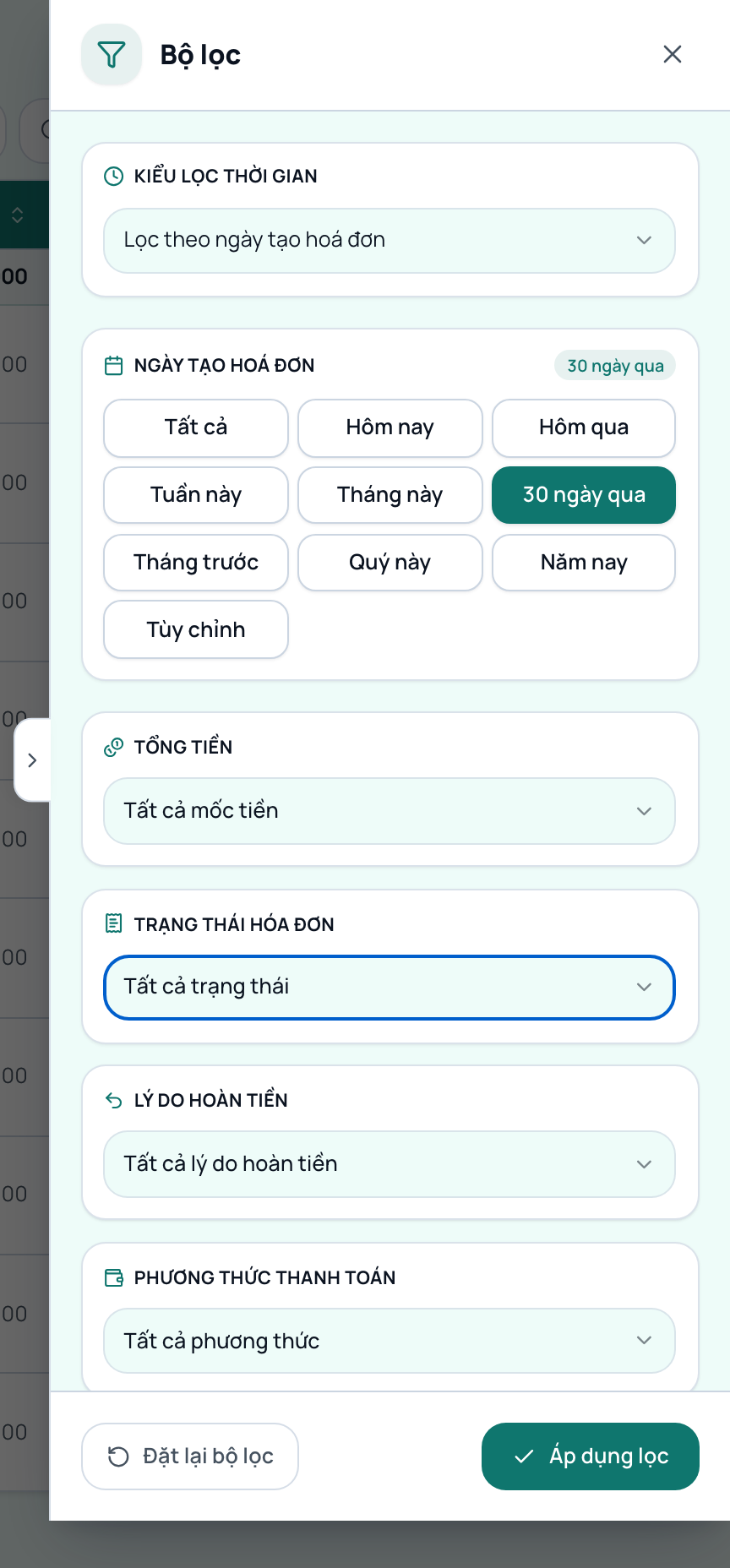
Bảng bộ lọc chi tiết cung cấp các tiêu chí lọc đa chiều:
- Kiểu lọc thời gian: Chọn một trong hai chế độ:
- Lọc theo ngày tạo hoá đơn: Mặc định, theo dõi các đơn hàng được lập trong khoảng thời gian chỉ định.
- Lọc theo ngày thanh toán: Lọc theo mốc thu tiền gần nhất, giúp kế toán đối soát chính xác số tiền thực thu phát sinh trong kỳ.
- Khoảng thời gian: Chọn nhanh các mốc định sẵn (Hôm nay, Hôm qua, 7 ngày qua, 30 ngày qua, Tháng này, Tháng trước) hoặc chọn Tùy chọn để nhập khoảng ngày từ ngày đến ngày.
- Tổng tiền (Mốc tiền): Phân loại đơn hàng theo các khoảng doanh thu: Dưới 1 triệu, 1 đến 5 triệu, 5 đến 10 triệu hoặc Trên 10 triệu.
- Trạng thái hóa đơn: Tích chọn một hoặc nhiều trạng thái vòng đời chứng từ:
- Nháp: Hóa đơn vừa tạo, có thể chỉnh sửa dòng hàng, chưa ghi nhận doanh thu chính thức.
- Đã phát hành: Hóa đơn đã chốt và đóng băng giá, sẵn sàng ghi nhận thu tiền.
- Thu một phần: Khách đã thanh toán một phần tiền, đơn vẫn còn công nợ.
- Đã thu đủ: Khách đã thanh toán toàn bộ 100% giá trị hóa đơn.
- Đã hoàn tiền: Hóa đơn đã được hoàn tiền cho khách một phần hoặc toàn bộ.
- Đã hủy: Hóa đơn phát hành sai đã bị hủy bỏ và ngừng giao dịch.
- Lý do hoàn tiền: Lọc danh sách hóa đơn theo các lý do hoàn tiền cụ thể đã được nhân viên ghi nhận.
- Phương thức thanh toán: Lọc đơn hàng có phát sinh thanh toán qua Tiền mặt, Chuyển khoản, VietQR, Thẻ POS hoặc Chưa có phương thức.
- Trạng thái xuất HĐĐT: Tra cứu tình trạng xuất hóa đơn điện tử giá trị gia tăng (Chưa xuất, Đang chờ, Đã xuất, Lỗi phát hành, Đã hủy).
- Dịch vụ & Hàng hoá: Tích chọn một hoặc nhiều dịch vụ, thuốc hoặc sản phẩm cụ thể để tìm nhanh các hóa đơn có bán những mặt hàng đó.
- Bác sĩ phụ trách & Nhân viên tạo: Lọc chính xác theo bác sĩ điều trị phụ trách ca khám hoặc nhân viên thu ngân lập hóa đơn.
Nút Xóa bộ lọc ở chân bảng cho phép thiết lập lại toàn bộ các tiêu chí về trạng thái mặc định ban đầu.
Toàn bộ tính năng trên Trang Chi tiết đơn hàng
Để mở trang chi tiết của một đơn hàng, bấm trực tiếp vào mã hóa đơn (ví dụ HD-000001) từ danh sách.
Giao diện chi tiết được thiết kế theo cấu trúc chuyên nghiệp: cột bên trái là toàn bộ chứng từ nghiệp vụ,
cột bên phải là khối tài chính dính màn hình phục vụ thao tác thu tiền và theo dõi công nợ tức thì.
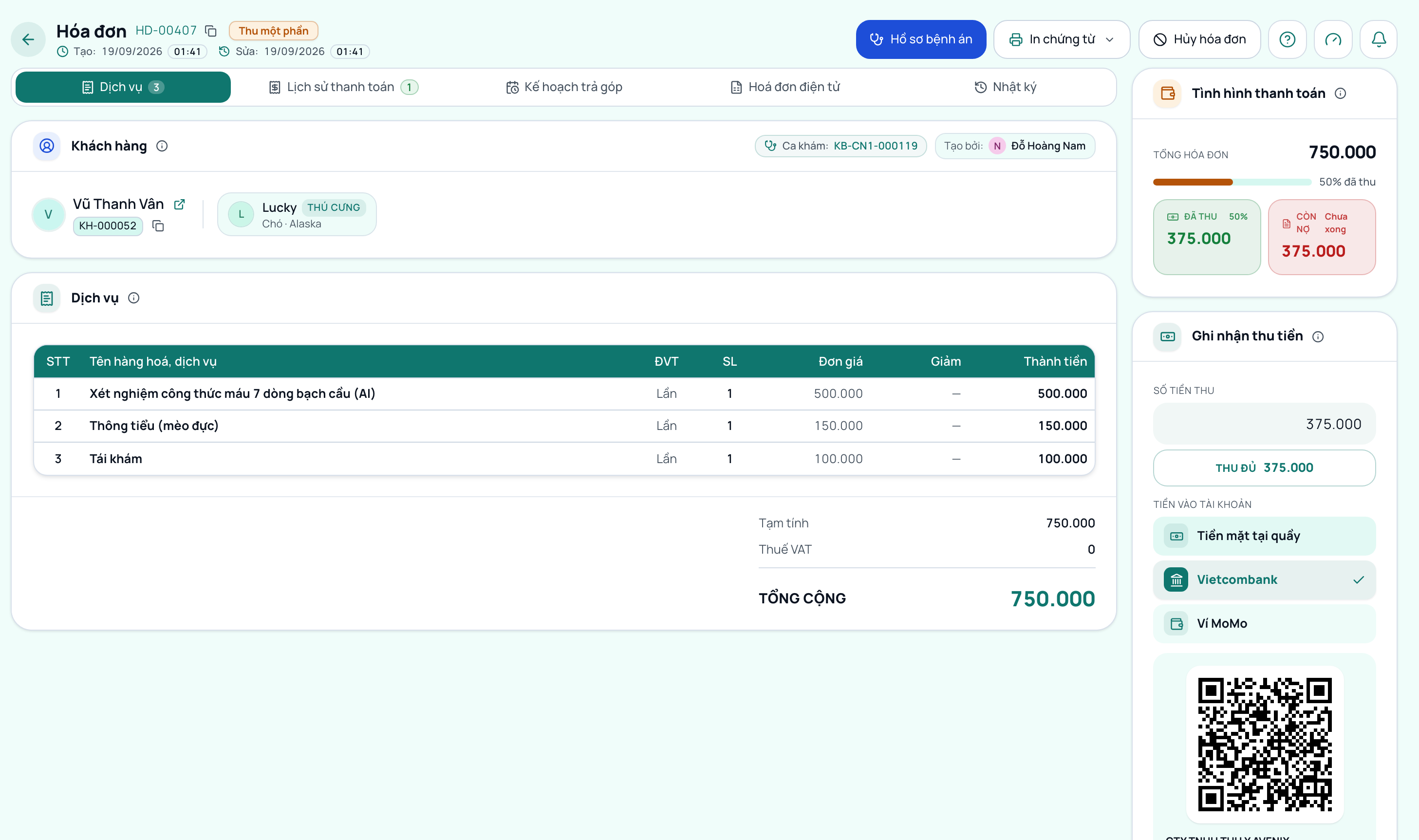
1. Thanh tiêu đề và các nút tác vụ trên đầu trang
- Mã hóa đơn & Trạng thái: Mã đơn hiển thị dạng khối mã rõ ràng kèm nút sao chép một chạm. Huy hiệu trạng thái bên cạnh thể hiện rõ hóa đơn đang ở trạng thái nào.
- Thời điểm tạo và cập nhật: Ghi nhận chính xác ngày giờ lập và ngày giờ cập nhật chứng từ gần nhất.
- Nút "Hồ sơ bệnh án": Tự động xuất hiện nổi bật ngay đầu thanh tác vụ khi hóa đơn được sinh ra từ một ca khám lâm sàng. Giúp nhân viên hoặc bác sĩ chuyển thẳng về hồ sơ bệnh án chỉ với một lần bấm.
- Nút menu "In chứng từ": Gộp toàn bộ các tác vụ in ấn thường gặp:
- In lại hóa đơn: Mở hộp thoại in nhiệt K80 hoặc in phiếu thu A4/A5 gửi khách tại quầy.
- In phiếu thu: Xem trước và in phiếu thu tiền theo mẫu chuẩn.
- In toa thuốc: Tự động hiển thị khi đơn hàng có chứa danh mục thuốc hoặc dược phẩm, mở bản in đơn thuốc chuẩn y tế kèm liều dùng và hướng dẫn sử dụng.
- Nút "Phát hành": Xuất hiện khi hóa đơn đang ở trạng thái Nháp, dùng để chốt chứng từ và đóng băng đơn giá.
- Nút "Hủy hóa đơn": Cho phép hủy hóa đơn lập sai kèm lý do hủy bắt buộc. Nếu hóa đơn bị hủy có gắn với ca khám, hệ thống sẽ tự động hỏi bạn có muốn lập ngay một hóa đơn mới cho ca khám đó không.
2. Khối thông tin khách hàng và chủ thể khám
Nằm ở đầu tab Dịch vụ, hiển thị đầy đủ ngữ cảnh của giao dịch:
- Ảnh đại diện & Tên khách hàng: Hiển thị tên người mua, mã hồ sơ khách hàng và biểu tượng liên kết. Bấm vào tên khách hàng để mở ngăn xem nhanh bên phải tóm tắt thông tin liên hệ mà không cần rời trang.
- Chủ thể khám liên kết: Thể hiện rõ tên và thông tin của đối tượng thụ hưởng dịch vụ gắn với hóa đơn. Bấm vào thẻ để mở ngăn trượt xem tóm tắt thông tin chủ thể khám.
- Nhân viên tạo đơn & Ca khám: Thể hiện rõ ai là người lập hóa đơn và mã ca khám gốc liên kết.
- Ghi chú đơn hàng: Hiển thị ghi chú của thu ngân hoặc bác sĩ kèm cờ cho phép in hoặc không in trên bill.
3. Bảng dòng hàng chi tiết và tổng tiền chứng từ
- Danh sách khoản mục: Liệt kê chi tiết từng dịch vụ, thuốc, hàng hóa hoặc gói combo. Mỗi dòng thể hiện rõ: tên hàng hóa, ghi chú chuyên môn, đơn vị tính, số lượng, đơn giá, số tiền giảm giá của từng dòng và thành tiền sau giảm. Bảng dữ liệu không bị ngắt trang nhằm đảm bảo người xem đọc đủ 100% chứng từ tài chính.
- Khối tổng kết tài chính:
- Tạm tính: Tổng giá trị các dòng hàng trước khi áp dụng chiết khấu chung.
- Giảm giá: Số tiền giảm trừ toàn đơn kèm lý do giảm giá nếu có.
- Thuế VAT: Tổng tiền thuế giá trị gia tăng được tính tự động từ thuế suất của từng dòng hàng.
- Tổng cộng: Số tiền cuối cùng khách hàng cần thanh toán.
4. Hệ thống 5 Tab nghiệp vụ chuyên sâu (Cột trái)
Giao diện chi tiết đơn hàng chia thành 5 tab chuyên biệt:
- Tab Dịch vụ: Chứa thông tin khách hàng, bảng dòng hàng, tổng tiền và khối theo dõi số buổi điều trị đã thanh toán (đối với các gói dịch vụ nhiều buổi).
- Tab Lịch sử thanh toán: Danh sách từng phiếu thu tiền thật phát sinh cho hóa đơn này. Hiển thị rõ: phương thức thanh toán, số tiền thu, thời điểm xác nhận, quỹ/tài khoản nhận tiền và mã giao dịch. Nút Hoàn tiền nằm trực tiếp trên từng phiếu thu, hỗ trợ hai phương án: hoàn tiền mặt/chuyển khoản trả lại khách hoặc hoàn tiền và ghi nhận thành công nợ tích lũy cho khách hàng.
- Tab Kế hoạch trả góp: Cho phép thiết lập và theo dõi lộ trình thanh toán nhiều đợt đối với các hóa đơn điều trị lớn, ghi rõ số tiền và hạn nộp từng đợt.
- Tab Hóa đơn điện tử: Tích hợp phát hành hóa đơn điện tử VAT, theo dõi mã của cơ quan thuế, tình trạng ký số và tra cứu hóa đơn hợp pháp trực tuyến.
- Tab Nhật ký hoạt động: Dòng thời gian trực quan ghi nhận đầy đủ từng sự kiện trong vòng đời chứng từ: từ lúc lập đơn, phát hành, từng lần khách đóng tiền, hoàn tiền cho đến khi hủy đơn, kèm ảnh đại diện và tên nhân viên thực hiện.
5. Cột phải dính: Tình hình thanh toán và Form ghi nhận thu tiền
Cột bên phải luôn ghim cố định khi cuộn trang, giúp thu ngân nắm bắt tình hình công nợ và thao tác thu tiền siêu tốc:
- Khối tình hình thanh toán:
- Thanh tiến độ thanh toán: Thể hiện trực quan tỷ lệ % số tiền đã thu trên tổng hóa đơn.
- Hai ô số liệu lớn: Ô màu xanh lá hiển thị số tiền Đã thu, ô màu đỏ hiển thị số tiền Còn nợ.
- Form ghi nhận thu tiền trực tiếp:
- Nhập số tiền thu: Nhập số tiền khách trả linh hoạt, hoặc bấm nút Thu đủ để hệ thống tự động điền toàn bộ số tiền nợ còn lại chỉ với một chạm.
- Chọn tài khoản nhận tiền: Tự động nhận diện quỹ tiền mặt hoặc tài khoản ngân hàng của phòng khám. Nếu chọn quỹ tiền mặt, giao dịch tự động liên kết vào ca quỹ đang mở của nhân viên thu ngân.
- Mã VietQR động thông minh: Tự động sinh mã QR Napas chứa chính xác số tiền cần thu và nội dung chuyển khoản là mã hóa đơn. Khách chỉ cần mở ứng dụng ngân hàng quét mã để thanh toán chuẩn xác, tránh nhầm lẫn số tiền.
- Nút "Thu tiền" an toàn: Tích hợp cơ chế chống bấm đúp trùng lặp giao dịch. Nút tự động khóa khi đang gửi yêu cầu lên máy chủ, ngăn chặn tuyệt đối lỗi thu tiền hai lần khi mạng chập chờn.
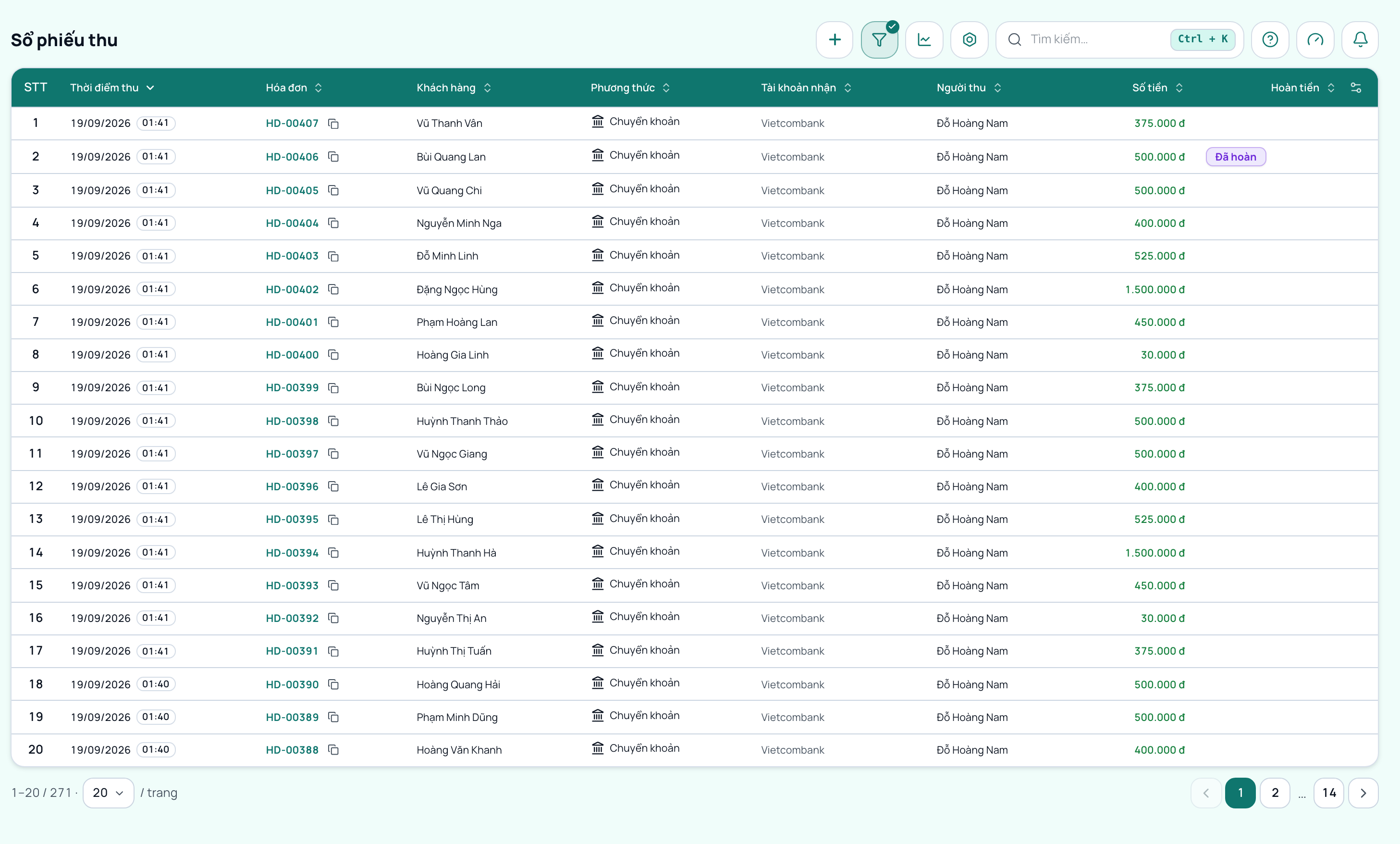
Sổ phiếu thu và đối soát dòng tiền
Vào Tài chính, chọn Sổ phiếu thu: mỗi dòng là một lần thu tiền thật, mặc định hiện ngày hôm nay. Các tab lọc theo phương thức (Tiền mặt, Chuyển khoản, VietQR) hỗ trợ thu ngân và quản lý đối soát dòng tiền cuối ngày:
- Tổng tiền mặt khớp hoàn toàn với số dư trong ca quỹ.
- Tổng tiền chuyển khoản khớp với số dư trên sao kê tài khoản ngân hàng.
Bấm vào mã hóa đơn trên từng dòng phiếu thu để mở lại chứng từ gốc và tra cứu toàn bộ lịch sử thu tiền.
Xuất dữ liệu cho kế toán và nhập lịch sử bán hàng
Trên thanh công cụ của màn hình Lịch sử đơn hàng có mục Công cụ:
- Xuất Excel danh sách: Tải tệp Excel chi tiết toàn bộ các dòng hàng của những hóa đơn trong kỳ đang lọc.
- Xuất dữ liệu kế toán: Xuất tệp Excel chuyên dụng gồm nhiều bảng tính chuẩn (Bảng cân đối tài khoản, Báo cáo tình hình tài chính B01, Lưu chuyển tiền tệ B03, Bán hàng, Thu tiền, Chi phí, Khách hàng, Hàng hóa) để nhập thẳng vào các phần mềm kế toán như MISA. Thao tác này yêu cầu tài khoản có quyền quản lý tài chính.
- Nhập lịch sử bán hàng: Lối vào tính năng nhập dữ liệu doanh số cũ từ phần mềm trước đây sang hệ thống.
Câu hỏi thường gặp
Khách hàng muốn chia nhỏ tiền thanh toán làm nhiều lần?
Chỉ cần nhập số tiền khách trả từng đợt vào ô Số tiền thu ở trang chi tiết đơn hàng rồi bấm Thu tiền. Đơn hàng sẽ tự động chuyển sang trạng thái Thu một phần cho đến khi thanh toán đủ 100%.
Hóa đơn bị lập sai thì sửa như thế nào?
Để đảm bảo tính toàn vẹn của sổ sách kế toán, hóa đơn đã phát hành không thể sửa từng dòng. Quy trình chuẩn là bấm Hủy hóa đơn (ghi rõ lý do hủy), sau đó bấm Lập hóa đơn mới để tạo tờ hóa đơn chính xác thay thế. Hàng hóa đã xuất từ đơn hủy sẽ tự động được hoàn lại kho.
Làm thế nào để in lại đơn thuốc cho khách từ hóa đơn?
Mở trang chi tiết đơn hàng, bấm vào nút In chứng từ trên thanh tiêu đề và chọn In toa thuốc. Tính năng này tự động kích hoạt khi đơn hàng có chứa thuốc hoặc dược phẩm.
Bài viết này có hữu ích với bạn không?
Ý kiến đánh giá giúp chúng tôi nâng cao chất lượng tài liệu hướng dẫn.
Đọc xong vẫn còn vướng?
Mở trợ lý AI ngay trong phần mềm và hỏi bằng lời của bạn, ví dụ "khách trả thiếu tiền thì làm sao". Trợ lý trả lời từ chính bộ tài liệu này.