
Lưu chuồng và trả chuồng
Phân hệ Lưu chuồng là sơ đồ trực quan toàn bộ hệ thống lồng chuồng của phòng khám thú y. Màn hình giúp bác sĩ và lễ tân theo dõi ngay lập tức chuồng nào đang trống sẵn sàng, chuồng nào đang có thú nằm, chuồng nào cần dọn dẹp vệ sinh và tình trạng thanh toán của từng lượt lưu trú.
Hệ thống phục vụ hoàn hảo cho cả 2 nhu cầu:
- Lưu bệnh điều trị (Inpatient Care): Thú cưng nằm viện sau phẫu thuật, truyền dịch, điều trị bệnh truyền nhiễm hoặc theo dõi đặc biệt.
- Khách sạn thú cưng (Pet Hotel): Chủ nuôi gửi thú cưng trông giữ theo ngày, theo đêm hoặc trong các dịp lễ tết.
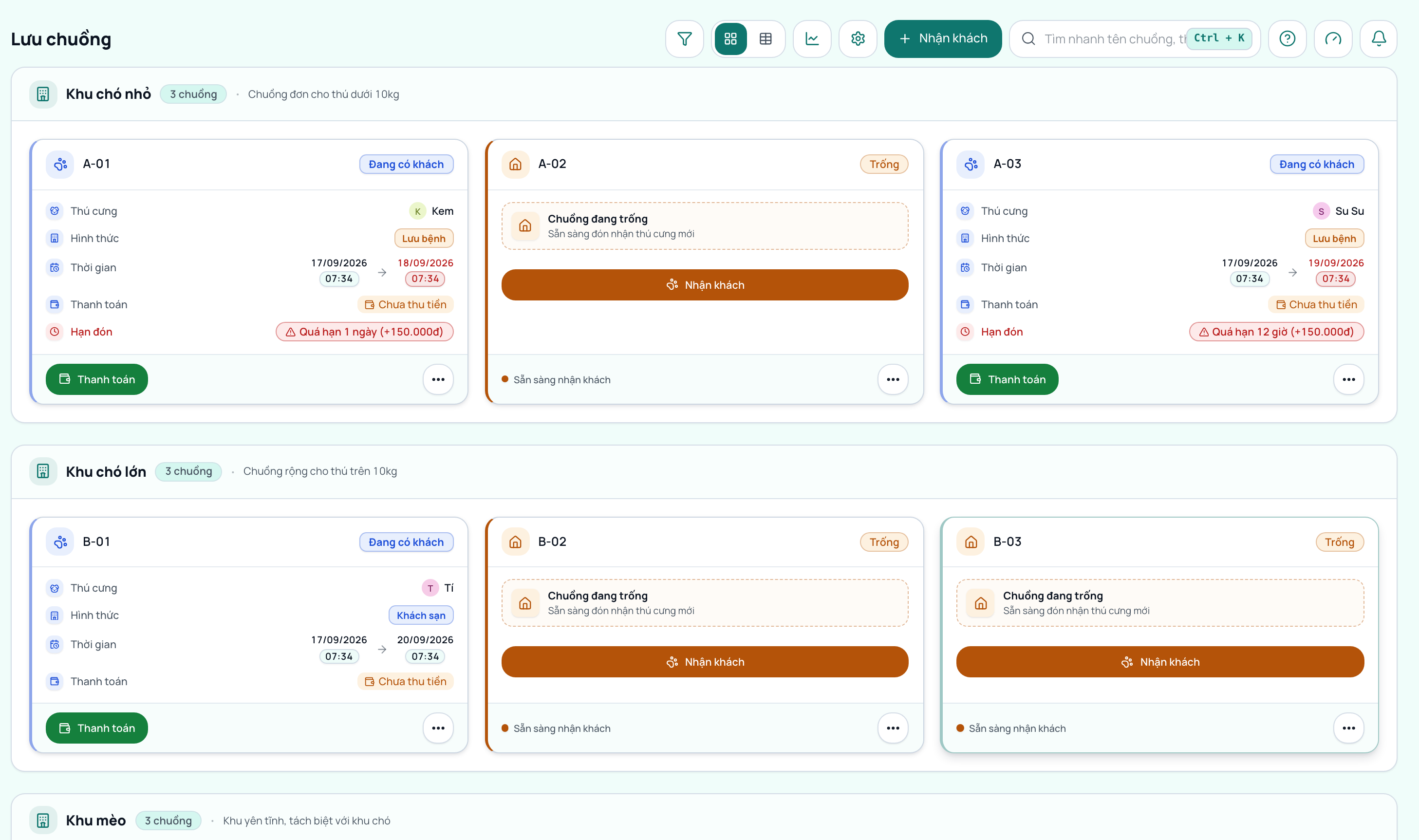
Các trạng thái chuồng trên sơ đồ
Mỗi chuồng trên sơ đồ được thể hiện bằng một thẻ riêng biệt với màu viền và biểu tượng tương ứng:
- Chuồng trống (Màu xanh lá): Sẵn sàng đón thú cưng mới. Có nút Nhận khách nổi bật để làm thủ tục nhận ngay.
- Chuồng đang có thú (Màu xanh dương hoặc cam): Hiển thị tên thú cưng, giống loài, hình thức lưu (Lưu bệnh hay Khách sạn), ngày giờ nhận, ngày giờ dự kiến đón và tình trạng thanh toán.
- Cần dọn dẹp (Màu vàng cảnh báo): Chuồng vừa trả thú xong, đang chờ vệ sinh và khử trùng. Nhân viên dọn xong bấm nút Đã dọn dẹp để chuyển chuồng về trạng thái sẵn sàng.
- Đang bảo trì (Màu xám): Chuồng đang sửa chữa, thay khóa hoặc khử trùng định kỳ, tạm thời không nhận thú.
Nhận thú cưng vào chuồng
Khi chủ nuôi mang thú cưng đến gửi hoặc khi bác sĩ chỉ định cho thú cưng nhập viện:
- Ở menu bên trái, bấm mục Lưu chuồng.
- Trên sơ đồ, tìm chuồng trống phù hợp (hoặc chọn khu chuồng chó, chuồng mèo ở bộ lọc trên cùng) và bấm nút Nhận khách.
- Hộp thoại Nhận lưu chuồng mở ra:
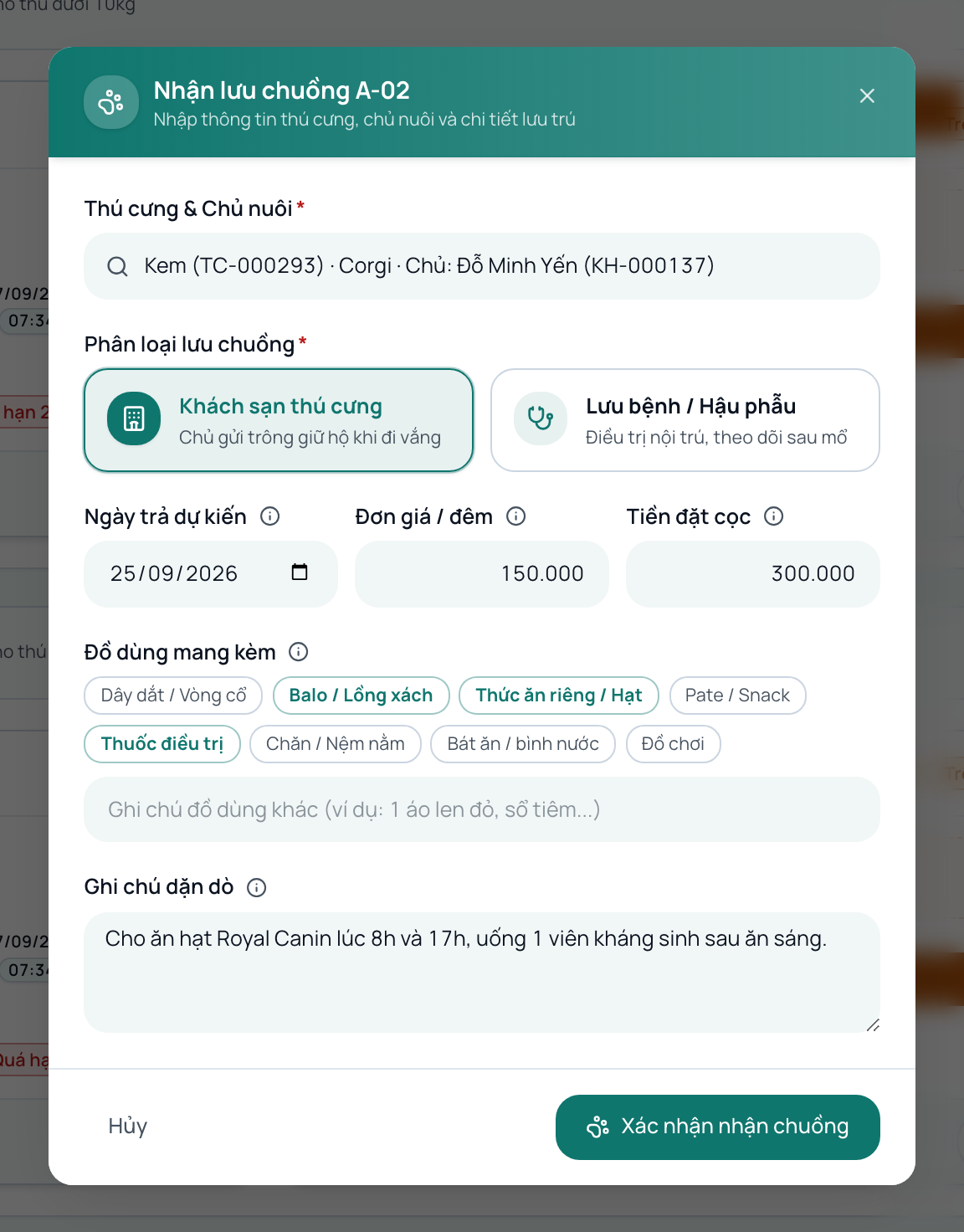
- Điền đầy đủ thông tin lưu trú:
- Thú cưng & Chủ nuôi: Gõ tên thú cưng hoặc tên/số điện thoại của chủ nuôi để chọn đúng hồ sơ bệnh án.
- Hình thức lưu trú: Chọn Khách sạn (trông giữ thông thường) hoặc Lưu bệnh (nằm viện điều trị).
- Thời gian lưu trú: Chọn ngày giờ nhận và ngày giờ dự kiến trả. Hệ thống sẽ tự động tính trước số ngày hoặc số đêm lưu trú.
- Đơn giá mỗi ngày: Đơn giá được tự động lấy theo cấu hình của chuồng hoặc dịch vụ, có thể điều chỉnh linh hoạt theo thỏa thuận với khách.
- Cân nặng khi nhận (kg): Nhập cân nặng hiện tại của thú cưng để đối chiếu khi xuất viện.
- Tiền cọc (nếu có): Nhập số tiền chủ nuôi đặt cọc. Bấm Xác nhận nhận chuồng xong, hộp Tiền cọc mở ra để chọn chủ nuôi trả bằng tiền mặt hay chuyển khoản, bấm Thu cọc là tiền vào sổ quỹ.
- Đồ dùng mang kèm: Ghi nhận rõ các vật dụng của khách gửi kèm như lồng vận chuyển, đệm nằm, bát ăn, thức ăn riêng, dây dắt.
- Ghi chú dặn dò chăm sóc: Thói quen ăn uống, tính cách (nhát người, hay cắn, sợ tiếng động) và các lưu ý đặc biệt.
- Bấm nút Xác nhận nhận chuồng. Thẻ chuồng trên sơ đồ chuyển ngay sang trạng thái đang có thú.
Xem chi tiết chuồng đang lưu trú
Bấm trực tiếp vào bất kỳ chuồng nào đang có thú nằm để mở hộp thoại Chi tiết chuồng:
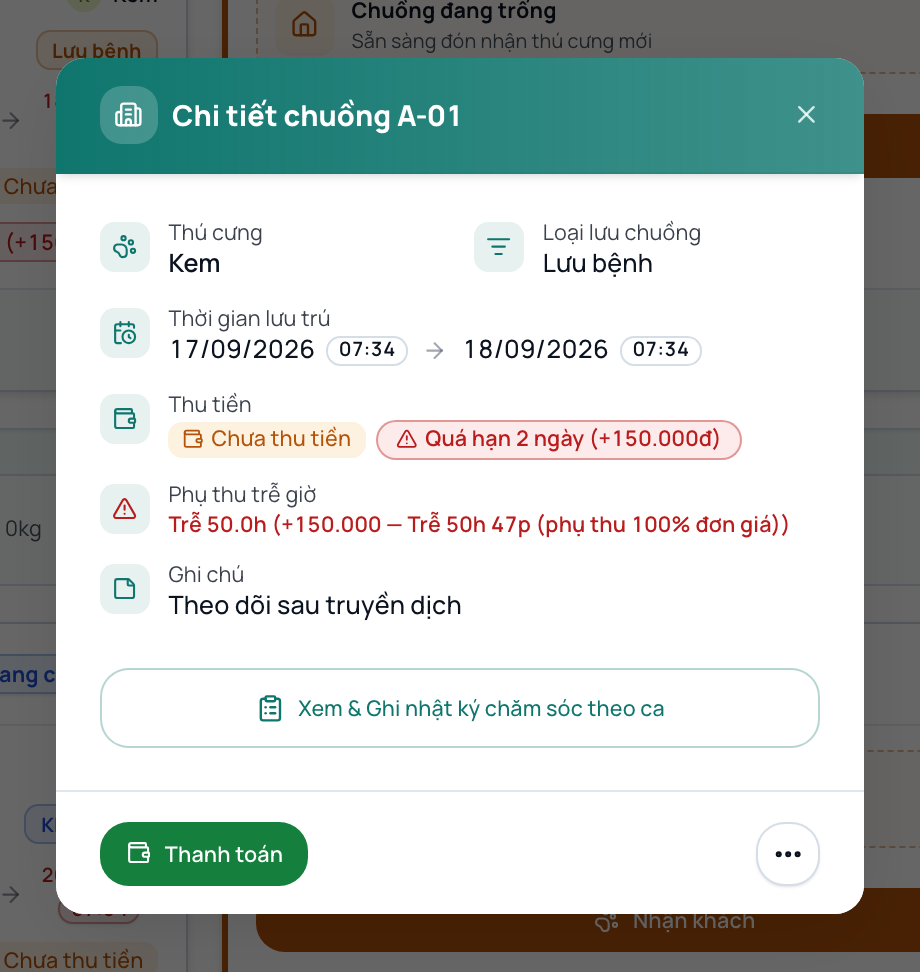
Tại đây, bác sĩ và nhân viên có thể xem:
- Thông tin thú cưng, giống loài, giới tính, tên chủ nuôi và số điện thoại liên lạc khẩn cấp.
- Cảnh báo an toàn (Safety Warning) nếu thú cưng có tiền sử hung dữ hoặc bệnh truyền nhiễm cần cách ly.
- Thời gian lưu trú thực tế: ngày giờ vào, hạn đón dự kiến. Nếu quá hạn đón, hệ thống sẽ bật nhãn cảnh báo Quá hạn màu đỏ kèm số giờ trễ.
- Tình trạng thanh toán: Đã thu đủ tiền hoặc Chưa thu tiền.
- Tiền cọc: số tiền cọc đang giữ của lượt này. Bấm vào để chọn Thu thêm hoặc Hoàn lại (trả bớt cho chủ nuôi, hoặc lúc thu lỡ gõ dư). Chưa thu cọc thì bấm Thu cọc.
- Nút tác vụ nhanh: Xem & Ghi nhật ký chăm sóc theo ca, Gán ca khám bệnh, Chuyển chuồng hoặc In thẻ treo chuồng.
Ghi nhật ký chăm sóc nội trú theo ca trực
Để đảm bảo quy trình chăm sóc nội trú chuyên nghiệp, phần mềm cung cấp tính năng Nhật ký chăm sóc hàng ngày (Daily Boarding Care Log). Nhân viên trực mỗi ca đều có thể theo dõi và cập nhật chi tiết diễn tiến của từng bé:
- Bấm vào chuồng đang có khách để mở panel chi tiết ở bên phải, rồi chọn tab Nhật ký chăm sóc:
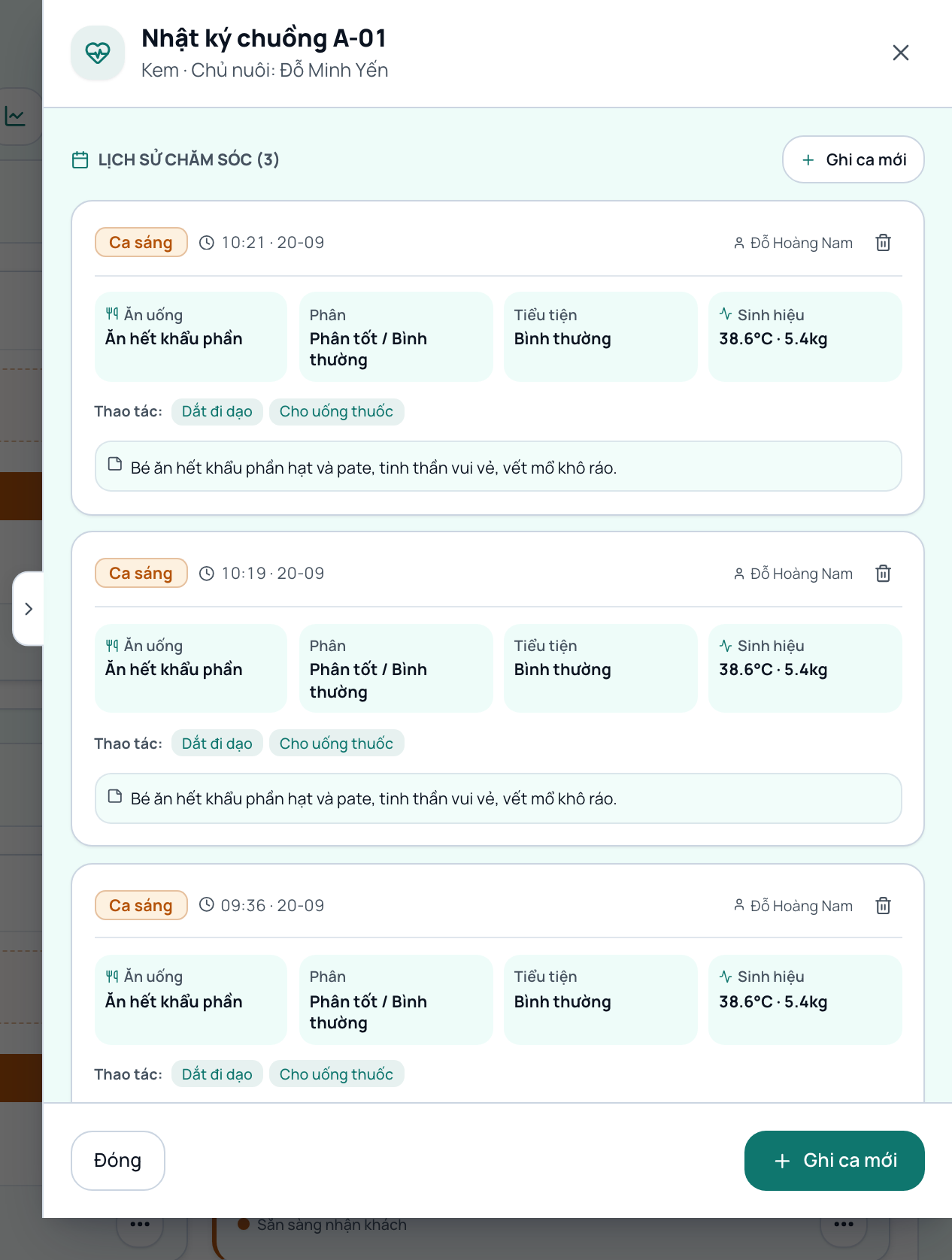
- Bấm Ghi ca mới và ghi nhận các thông tin chăm sóc:
- Ca trực: Ca sáng, Ca trưa, Ca chiều, Ca tối hoặc Ca đêm. Phần mềm chọn sẵn ca theo giờ hiện tại.
- Tình trạng ăn uống: Ăn hết khẩu phần, Ăn một phần / Bỏ dở, Bỏ ăn hoặc Nhịn ăn chỉ định, kèm ô ghi chú thêm.
- Phân: Phân tốt / Bình thường, Phân mềm, Tiêu chảy, Có lẫn máu hoặc Chưa đi ngoài.
- Tiểu tiện: Bình thường, Bất thường / Khó tiểu hoặc Chưa đi tiểu.
- Thân nhiệt và Cân nặng nếu có đo trong ca.
- Thao tác chăm sóc: mở ô chọn và tích các việc đã làm như Dắt đi dạo, Vệ sinh khay cát, Thay nước sạch, Chải lông. Chọn Khác để gõ thêm việc không có trong danh sách.
- Ghi chú & dặn dò: ghi tình trạng của bé để bàn giao cho ca sau. Bấm Thêm ảnh để đính kèm tối đa 10 ảnh chụp bé trong ca.
- Bấm Lưu ca trực. Mỗi ca hiện thành một mốc trong Lịch sử chăm sóc, kèm ảnh nếu có. Bấm vào ảnh để xem lớn. Ghi nhầm thì bấm biểu tượng bút chì trên mốc đó để sửa, rồi bấm Lưu thay đổi. Trong lúc sửa, các mốc khác tạm ẩn để dễ nhìn.
Gửi nhật ký cho chủ nuôi
Ở đầu tab Nhật ký chăm sóc, bấm Chia sẻ cho khách. Phần mềm tạo một đường dẫn kèm mã QR để gửi qua Zalo hoặc Messenger. Chủ nuôi mở đường dẫn trên điện thoại là thấy toàn bộ các ca đã ghi và ảnh chụp của bé, không cần đăng nhập. Các ca ghi sau đó tự hiện thêm trên cùng đường dẫn.
Đang trò chuyện với chủ nuôi trong hộp thư thì không cần mở sơ đồ chuồng: khối Hoạt động gần đây ở panel hồ sơ khách có thẻ Lưu chuồng của bé, bấm Chia sẻ nhật ký lưu chuồng là đường dẫn được chèn vào ô soạn tin. Nút chỉ hiện khi đã ghi ít nhất một ca.
Muốn ngừng cho xem, mở lại hộp chia sẻ và bấm Thu hồi. Đường dẫn cũ ngừng hoạt động ngay, lần sau bấm Chia sẻ cho khách sẽ ra đường dẫn mới. Nút này chỉ có ở gói có tính năng chia sẻ hồ sơ cho khách.
Thu tiền thanh toán và trả thú cưng
Khi chủ nuôi đến đón thú cưng về:
- Bấm vào chuồng của thú cưng trên sơ đồ.
- Kiểm tra tổng số ngày/đêm lưu trú thực tế. Hệ thống tự động tính tiền dựa trên thời gian ở thực tế, bao gồm cả phụ phí nếu chủ đón muộn so với giờ hẹn.
- Nếu đơn chưa thanh toán, nút hành động chính là Thanh toán:
- Bấm Thanh toán để mở hộp thoại thu tiền.
- Khách có thể thanh toán bằng Tiền mặt, Quét mã VietQR động, Thẻ ngân hàng hoặc trừ vào Số dư ví trả trước. Tiền cọc của lượt tự trừ vào số phải thu. Thu đủ mà tiền cọc còn dư thì hộp Hoàn tiền cọc mở ra ngay để trả lại chủ nuôi hoặc chuyển vào số dư.
- Sau khi đã thu đủ tiền, nút hành động chuyển thành Trả chuồng:
- Bấm Trả chuồng để hoàn tất lượt lưu trú và bàn giao thú cưng cùng đồ dùng cho chủ nuôi.
- Hệ thống chặn thao tác trả chuồng nếu đơn chưa thanh toán đủ, đảm bảo không thất thoát doanh thu của phòng khám.
- Sau khi trả thú, chuồng tự động chuyển sang trạng thái Cần dọn dẹp. Nhân viên vệ sinh sát khuẩn lồng chuồng xong bấm Đã dọn dẹp để chuồng sẵn sàng cho lượt tiếp theo.
Cấu hình danh mục chuồng và phân nhóm khu vực
Phòng khám có thể chia chuồng thành các khu vực riêng biệt (Ví dụ: Khu chó nhỏ, Khu chó lớn, Khu mèo, Khu lưu bệnh truyền nhiễm, Khu VIP):
- Ở góc trên bên phải màn hình Lưu chuồng, bấm nút Cấu hình chuồng. Ngăn kéo cấu hình mở ra:
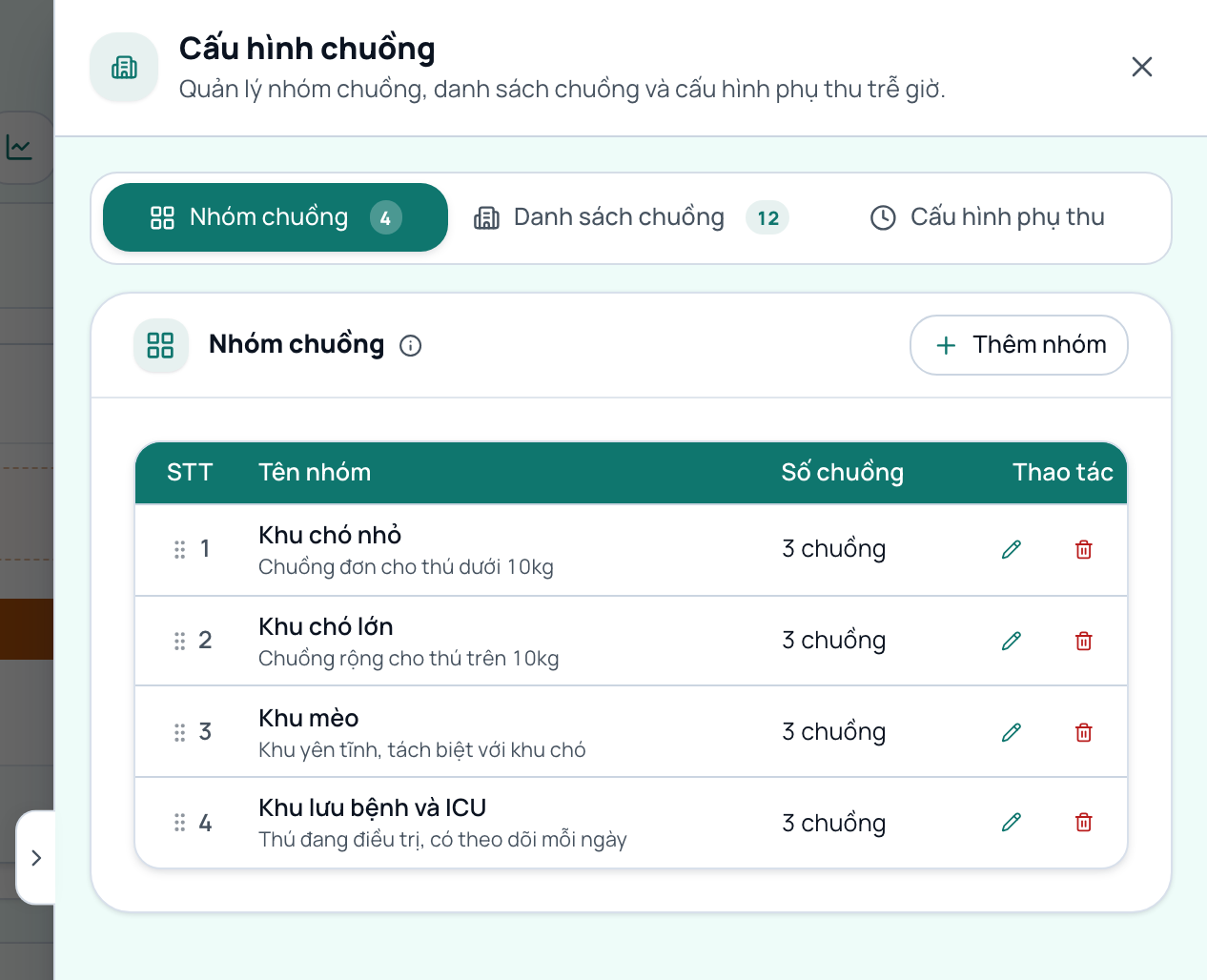
- Quản lý Nhóm khu vực chuồng:
- Bấm Thêm nhóm để tạo mới khu vực (ví dụ: Khu Khách Sạn Mèo, Khu Hồi Sức Sau Phẫu Thuật).
- Đặt tên nhóm và thứ tự hiển thị.
- Quản lý Danh sách chuồng:
- Bấm Thêm chuồng mới: nhập Mã chuồng (C-01, M-02, VIP-01), chọn Nhóm khu vực tương ứng, kích thước chuồng và đơn giá mặc định mỗi ngày.
- Dễ dàng chỉnh sửa hoặc xóa chuồng khi cơ sở thay đổi bố trí không gian lồng chuồng.
Câu hỏi thường gặp
Thú cưng ở thêm ngày so với dự kiến thì phần mềm tính tiền thế nào?
Hệ thống tự động tính số ngày/đêm theo thời gian nằm thực tế từ lúc nhận chuồng cho đến lúc bấm trả chuồng, không bị cố định ở ngày hẹn ban đầu. Khi khách đến đón, phần mềm sẽ tự động tính đúng tổng số tiền cần thanh toán cho toàn bộ thời gian lưu trú thực tế.
Làm sao để nhận thú cưng vào chuồng ngay từ ca khám bệnh?
Trong màn hình Phiên khám, tại tab Kế hoạch điều trị hoặc Kê đơn, bác sĩ chỉ định dịch vụ lưu chuồng. Khi chuyển sang tab Thu phí hoặc màn hình POS, hệ thống sẽ hiển thị nút chọn chuồng để xếp thú cưng vào chuồng trực tiếp mà không cần nhập lại thông tin.
Có thể chuyển thú cưng từ chuồng này sang chuồng khác được không?
Được. Bấm vào chuồng đang có thú, mở menu ba chấm ở góc dưới và chọn Chuyển chuồng. Sau đó chọn một chuồng trống khác muốn chuyển đến và bấm xác nhận. Toàn bộ lịch sử lưu trú và nhật ký chăm sóc sẽ tự động chuyển sang chuồng mới.
Làm thế nào để in thẻ lồng treo trước cửa chuồng?
Trong hộp thoại Chi tiết chuồng, bấm menu ba chấm và chọn In thẻ treo chuồng. Phiếu in hiển thị rõ ràng tên thú cưng, giống loài, tên chủ nuôi, số điện thoại, ngày vào và các ghi chú đặc biệt để nhân viên trực chuồng tiện theo dõi hàng ngày.
Bài viết này có hữu ích với bạn không?
Ý kiến đánh giá giúp chúng tôi nâng cao chất lượng tài liệu hướng dẫn.
Đọc xong vẫn còn vướng?
Mở trợ lý AI ngay trong phần mềm và hỏi bằng lời của bạn, ví dụ "khách trả thiếu tiền thì làm sao". Trợ lý trả lời từ chính bộ tài liệu này.