
Chấm công và bảng công tháng
Chấm công đi liền với Lịch làm việc: phần mềm so giờ vào ra của từng người với ca đã xếp để biết ai đủ công, ai đi muộn, ai vắng. Không có bước duyệt phức tạp; quản lý có thể sửa giờ hoặc ghi nhận bổ sung khi nhân sự quên chấm.
Nhân sự tự chấm công trên điện thoại hoặc máy tính
- Bấm vào thẻ tài khoản (tên và ảnh của bạn) ở góc thanh menu để mở trang Tài khoản của tôi. Khối Lịch làm việc nằm ở tab Tổng quan.
- Ô Hôm nay trong khối hiện ca làm việc được xếp. Bấm Vào ca ở góc phải khối khi bắt đầu làm, bấm Ra ca khi kết thúc ca.
- Giờ lấy tự động theo máy chủ, không sửa được tại đây. Vào muộn hoặc ra sớm trong khoảng thời gian nương tay cài đặt của phòng khám vẫn tính đủ công.
Quét mã QR tại Màn hình chấm công ở quầy
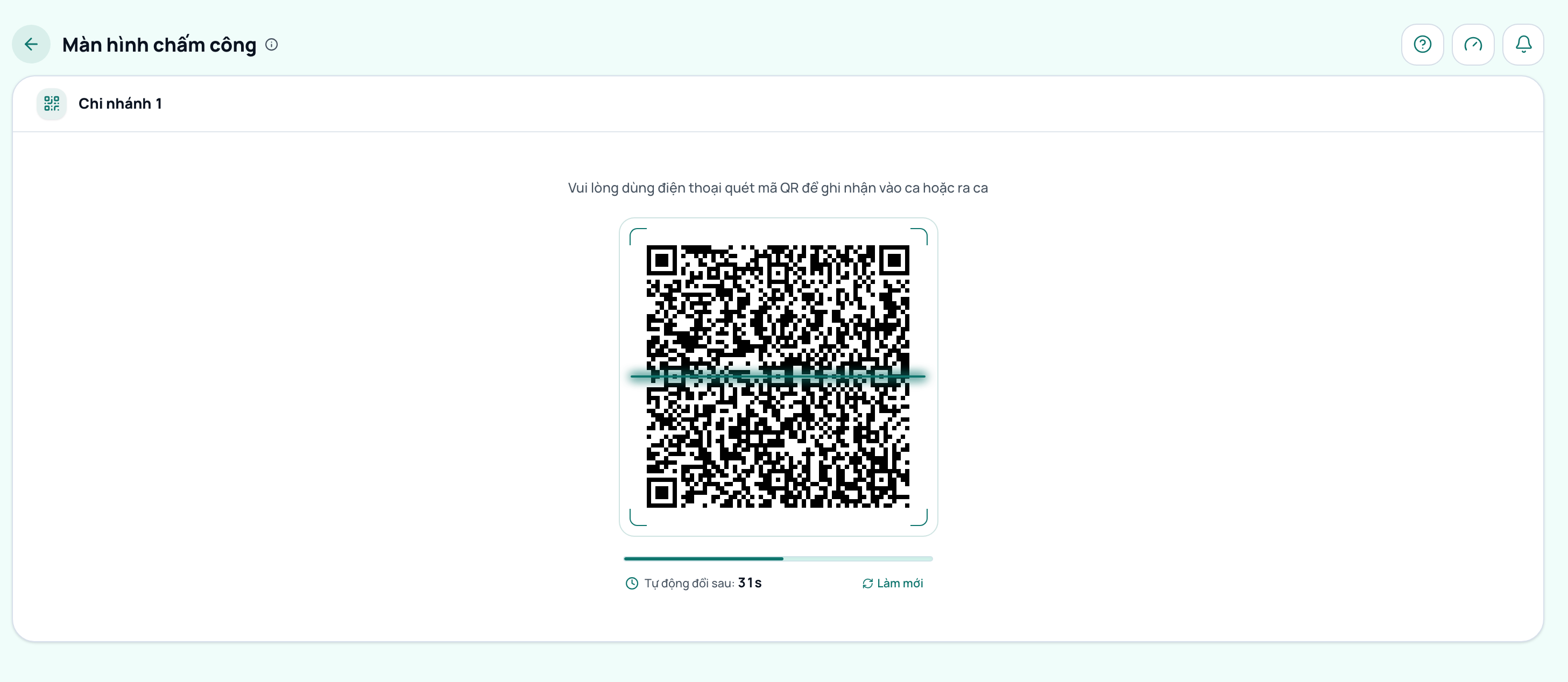
- Quản lý mở menu Nhân sự, chọn Chấm công, rồi bấm nút Màn hình chấm công (đường dẫn
/attendance/kiosk) và để màn hình này mở trên máy tính bảng hoặc màn hình phụ đặt tại quầy lễ tân. - Nhân sự mở camera điện thoại quét mã QR trên màn hình. Nếu chưa đăng nhập, phần mềm sẽ yêu cầu đăng nhập một lần rồi tự động ghi nhận vào ca hoặc ra ca.
- Phần mềm báo kết quả thành công ngay trên màn hình điện thoại của nhân sự.
Mã QR tự động đổi mới sau mỗi 60 giây và có chữ ký bảo mật riêng của chi nhánh, ngăn chặn hoàn toàn việc chụp ảnh mã gửi cho người khác chấm công hộ.
Bảng chấm công tháng của chi nhánh
Vào menu Nhân sự, chọn Chấm công (đường dẫn /attendance).
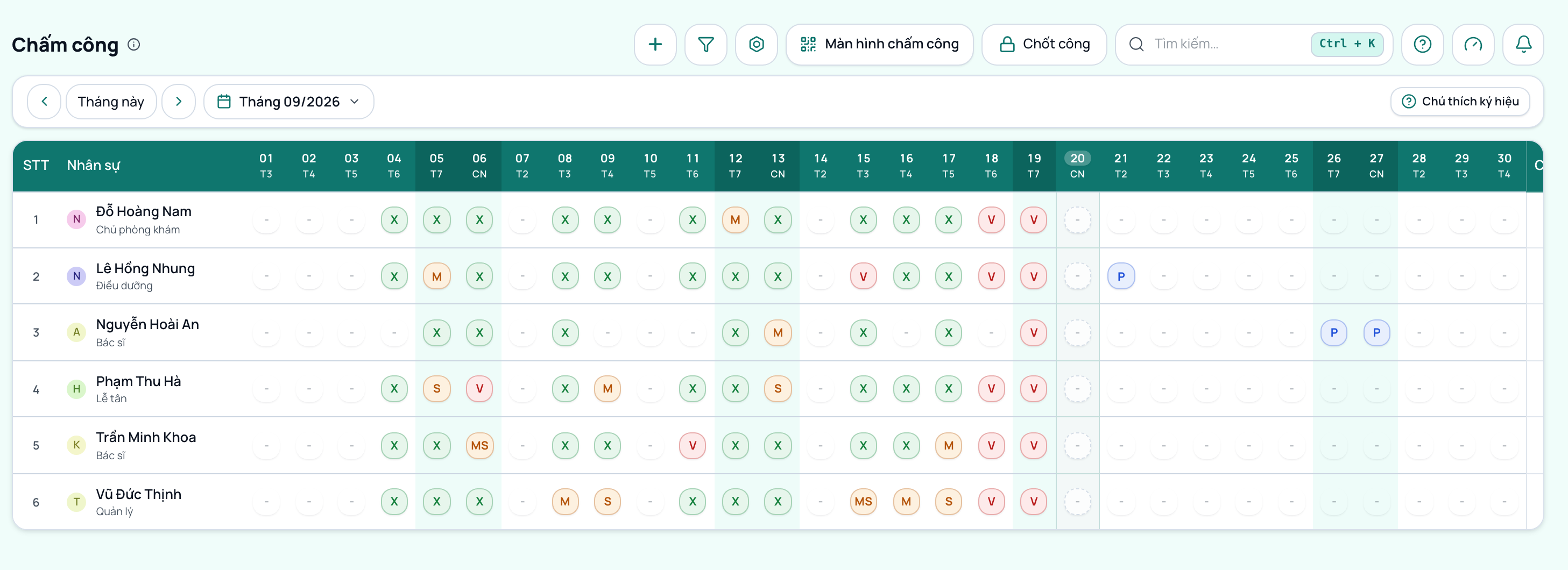
- Chọn chi nhánh ở thanh trên cùng và chọn tháng cần xem bằng hai nút mũi tên hoặc ô chọn tháng.
- Mỗi hàng là một nhân sự, mỗi cột là một ngày trong tháng.
- Giải thích các ký hiệu trạng thái công:
- X: đủ công chuẩn theo ca được xếp.
- M: đi muộn so với giờ bắt đầu ca.
- S: về sớm so với giờ kết thúc ca.
- MS: vừa đi muộn vừa về sớm.
- V: vắng mặt (ngày có xếp ca nhưng không có dữ liệu chấm công).
- P: nghỉ phép có ghi nhận ở Lịch làm việc.
- Dấu cộng (+): có chấm công đi làm nhưng ngày hôm đó không được xếp ca trước.
- Các cột tổng kết cuối bảng: tổng ngày công thực tế, số ca đã xếp, số ngày đi muộn, số ngày vắng, số ngày nghỉ và tổng số giờ làm việc.
- Bấm vào một ô ngày bất kỳ để xem chi tiết giờ vào ra. Quản lý bấm Sửa để đổi giờ, hoặc Ghi hộ một lượt khi nhân viên quên chấm công. Mọi thao tác sửa đổi đều lưu vết đầy đủ trong nhật ký hệ thống.
- Bấm Công cụ rồi chọn Xuất Excel để tải bảng chấm công chi tiết về máy tính phục vụ tính lương.
Chốt công tháng
- Sau khi kiểm tra bảng công hoàn tất vào cuối tháng, quản lý bấm Chốt công rồi xác nhận.
- Sau khi chốt, lượt chấm và ca làm việc của tháng đó bị khóa để không thể sửa đổi; góc trên hiển thị trạng thái Đã chốt công kèm tên người chốt và thời điểm.
- Nếu phát sinh nhu cầu sửa lại, bấm nút Mở lại, điều chỉnh giờ xong rồi bấm Chốt công lần nữa. Mọi lần chốt hay mở lại đều được lưu vết.
Câu hỏi thường gặp
Quên bấm ra ca thì xử lý thế nào?
Ô ngày hôm đó sẽ hiển thị trạng thái đang làm việc cho tới khi người quản lý bấm vào ô và ghi giờ ra hộ. Ngày hôm sau nhân sự vào ca lại sẽ có thông báo còn lượt cũ chưa đóng.
Đổi mức nương giờ thì các tháng trước có bị ảnh hưởng không?
Có. Trạng thái công được tính toán động tại thời điểm mở bảng dựa trên cấu hình hiện hành, do đó khi đổi mức nương thì các tháng cũ sẽ được tính lại theo quy tắc mới.
Bấm Vào ca bị báo yêu cầu đến phòng khám để chấm công?
Phòng khám đang bật tính năng chấm công theo định vị GPS. Kiểm tra xem thiết bị đã cho phép trình duyệt truy cập vị trí chưa, đứng trong bán kính chi nhánh rồi bấm lại, hoặc chuyển sang quét mã QR tại màn hình Kiosk ở quầy.
Bài viết này có hữu ích với bạn không?
Ý kiến đánh giá giúp chúng tôi nâng cao chất lượng tài liệu hướng dẫn.
Đọc xong vẫn còn vướng?
Mở trợ lý AI ngay trong phần mềm và hỏi bằng lời của bạn, ví dụ "khách trả thiếu tiền thì làm sao". Trợ lý trả lời từ chính bộ tài liệu này.