
Quản lý người dùng và tài khoản nhân sự
Mỗi nhân viên làm việc tại phòng khám cần có một tài khoản riêng để phần mềm ghi nhận chính xác ai đã thực hiện từng thao tác: tiếp đón khách hàng, tạo hồ sơ, phát thuốc, lập đơn hàng hay thu tiền.
Tạo tài khoản nhân sự mới
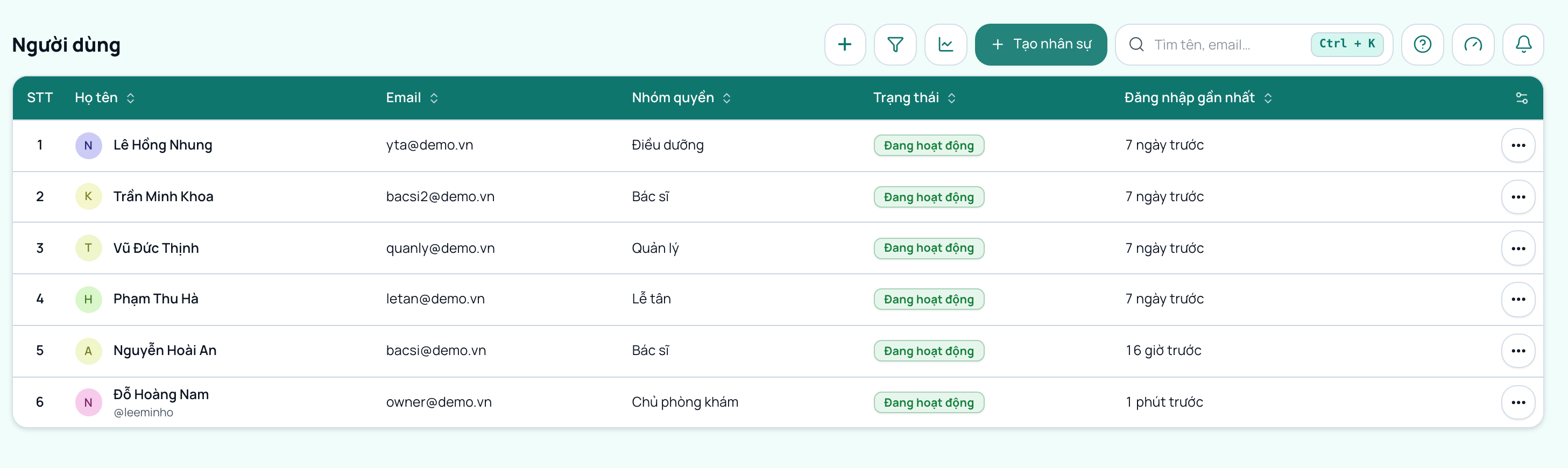
- Ở menu bên trái, mở mục Nhân sự, chọn Người dùng (đường dẫn
/users). - Bấm nút Tạo nhân sự ở góc trên bên phải.
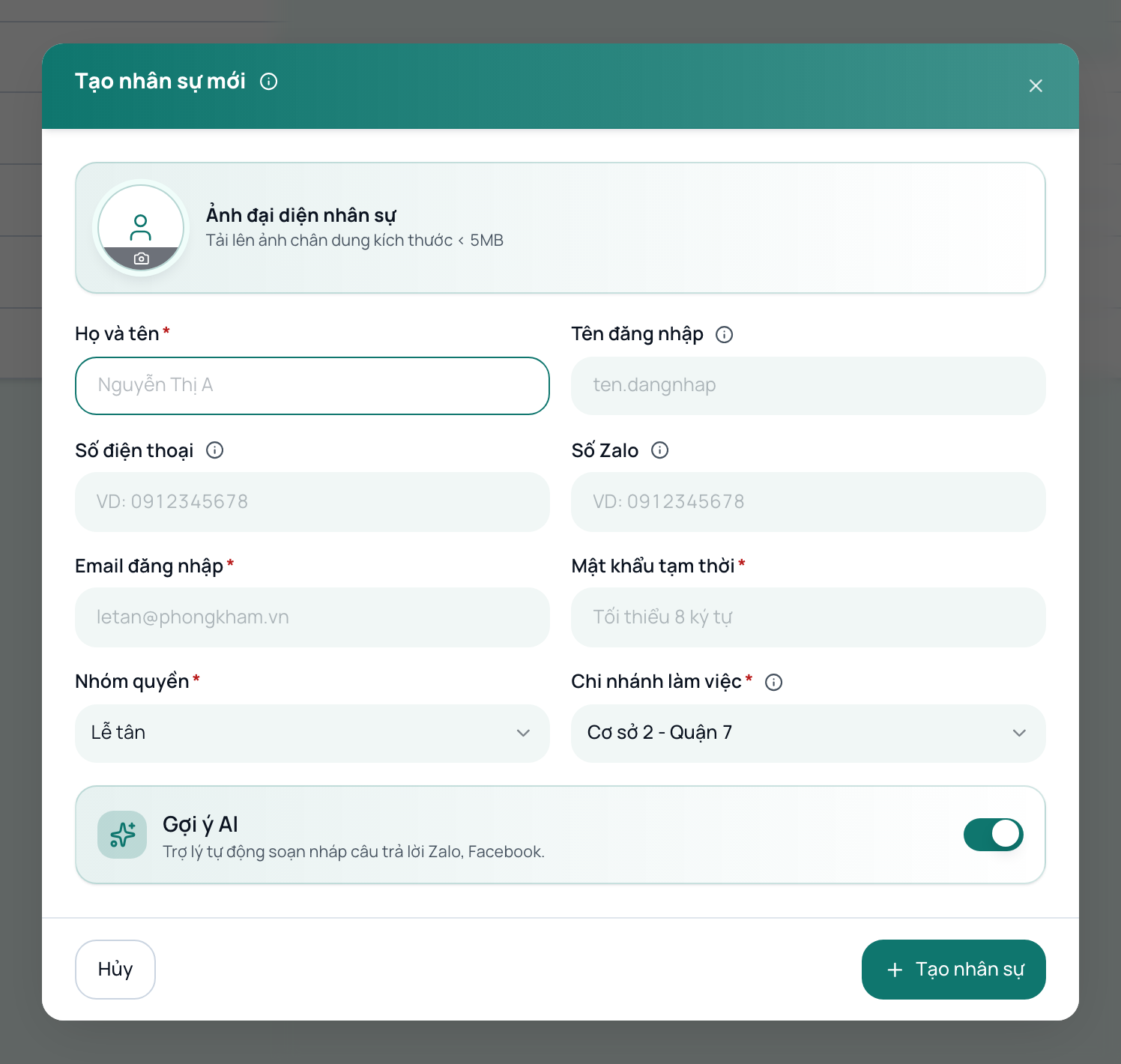
- Điền đầy đủ các thông tin nhân sự trong hộp thoại:
- Ảnh đại diện: tải ảnh chân dung của nhân sự để hiển thị trên hệ thống và hồ sơ làm việc.
- Họ và tên: họ tên đầy đủ của nhân viên.
- Tên đăng nhập: tên ngắn gọn dùng để đăng nhập hệ thống.
- Số điện thoại và Số Zalo: số liên hệ phục vụ công việc nội bộ và kết nối chăm sóc khách hàng. Số điện thoại Việt Nam cũng dùng được để đăng nhập thay cho email, nên hai nhân sự đang làm việc trong cùng phòng khám không được trùng số.
- Email đăng nhập: email chính thức dùng để đăng nhập và nhận email đặt lại mật khẩu khi quên. Email thông báo hệ thống chỉ gửi cho chủ phòng khám.
- Mật khẩu tạm thời: đặt mật khẩu ban đầu (tối thiểu 8 ký tự). Nhân sự đăng nhập lần đầu sẽ được yêu cầu đổi mật khẩu mới để bảo mật.
- Nhóm quyền: chọn vai trò chuyên môn tương ứng (Lễ tân, Bác sĩ, Điều dưỡng, Quản lý hoặc Chủ phòng khám).
- Chi nhánh làm việc: chọn cơ sở mà nhân sự được phép truy cập dữ liệu và thực hiện ca làm việc.
- Gợi ý AI: bật tuỳ chọn nếu muốn trợ lý AI hỗ trợ nhân sự này soạn thảo tin nhắn trả lời khách hàng.
- Bấm Tạo nhân sự để hoàn tất.
Các thao tác quản lý tài khoản thường gặp
Bấm vào nút ba chấm ở cuối mỗi dòng nhân sự để thực hiện các nghiệp vụ quản trị:
- Sửa thông tin: cập nhật họ tên, số điện thoại, nhóm quyền hoặc email của nhân sự. Bạn sửa được thông tin của chính mình ngay tại đây. Chỉ chủ phòng khám tự đổi được nhóm quyền của mình, và phòng khám phải luôn còn ít nhất một chủ phòng khám: muốn chuyển quyền chủ cho người khác thì gán nhóm Chủ phòng khám cho tài khoản đó trước, rồi mới đổi nhóm quyền của mình.
- Đổi mật khẩu: nhân sự quên mật khẩu thì tự bấm Quên mật khẩu? ở màn đăng nhập để nhận email đặt lại mật khẩu. Tài khoản không có email thật thì người quản lý cấp một mật khẩu tạm mới tại đây. Mọi thiết bị đang đăng nhập tài khoản đó bị đăng xuất ngay, và nhân sự sẽ phải đổi mật khẩu ở lần đăng nhập tiếp theo.
- Phân chi nhánh: đối với nhân sự làm việc tại nhiều cơ sở, bạn có thể gán thêm các chi nhánh phụ. Nhân sự chỉ xem và thao tác được trên dữ liệu của các chi nhánh mà họ được phân công.
- Tạm khóa tài khoản: khi nhân sự nghỉ việc hoặc tạm nghỉ dài ngày, bạn nên chọn Tạm khóa thay vì xóa tài khoản. Thao tác này ngăn nhân sự đăng nhập nhưng bảo lưu toàn bộ lịch sử thao tác, hồ sơ và chứng từ đã tạo trước đó.
- Kích hoạt lại: mở khóa để nhân sự tiếp tục làm việc bình thường.
- Gỡ 2FA (Xác thực hai lớp): khi nhân sự bị mất hoặc đổi điện thoại và không thể lấy mã xác thực OTP, người quản lý có thể bấm gỡ 2FA để nhân viên đăng nhập lại bằng mật khẩu và thiết lập lại bảo mật hai lớp.
Phân quyền vai trò cho nhân sự
Để cấu hình chi tiết xem từng nhóm quyền được làm những gì (ai được duyệt hóa đơn, ai được xuất file Excel, ai được ký hồ sơ), bạn vào menu Cài đặt, chọn mục Phân quyền. Chi tiết vui lòng xem thêm tại bài viết Phân quyền và vai trò hệ thống.
Câu hỏi thường gặp
Nhiều người dùng chung một tài khoản được không?
Tuyệt đối không nên. Mọi thao tác thu tiền, bán hàng, sửa đổi thông tin khách hàng đều được gắn chặt với tài khoản đang đăng nhập. Dùng chung tài khoản sẽ làm mất tính minh bạch và gây khó khăn khi cần đối soát trách nhiệm.
Nhân viên nghỉ việc thì nên xóa hay tạm khóa tài khoản?
Nên chọn Tạm khóa. Tạm khóa sẽ chặn quyền truy cập ngay lập tức nhưng vẫn giữ nguyên tên người lập phiếu trên các hóa đơn, sổ quỹ và hồ sơ cũ. Tài khoản đã khóa không tính vào giới hạn số lượng người dùng hoạt động của gói phần mềm.
Làm sao để nhân sự tự đổi mật khẩu cá nhân?
Nhân sự bấm vào tên tài khoản của mình ở góc dưới thanh điều hướng, chọn Hồ sơ cá nhân và vào mục bảo mật để tự đổi mật khẩu bất kỳ lúc nào. Nhập mật khẩu hiện tại rồi nhập mật khẩu mới hai lần. Đổi xong, các thiết bị khác đang đăng nhập tài khoản này bị đăng xuất và phải đăng nhập lại bằng mật khẩu mới; máy đang dùng giữ nguyên.
Bài viết này có hữu ích với bạn không?
Ý kiến đánh giá giúp chúng tôi nâng cao chất lượng tài liệu hướng dẫn.
Đọc xong vẫn còn vướng?
Mở trợ lý AI ngay trong phần mềm và hỏi bằng lời của bạn, ví dụ "khách trả thiếu tiền thì làm sao". Trợ lý trả lời từ chính bộ tài liệu này.