
Lịch làm việc và phân ca nhân sự
Màn hình Lịch làm việc là bảng phân ca tổng thể của chi nhánh: mỗi hàng là một nhân sự, mỗi cột là một ngày, trong ô hiển thị ca người đó làm việc và các lượt nghỉ phép nếu có. Khi khách hàng đặt lịch hẹn, các khung giờ trống của bác sĩ sẽ được trích xuất trực tiếp từ bảng phân ca này.
Xem bảng phân ca chi nhánh
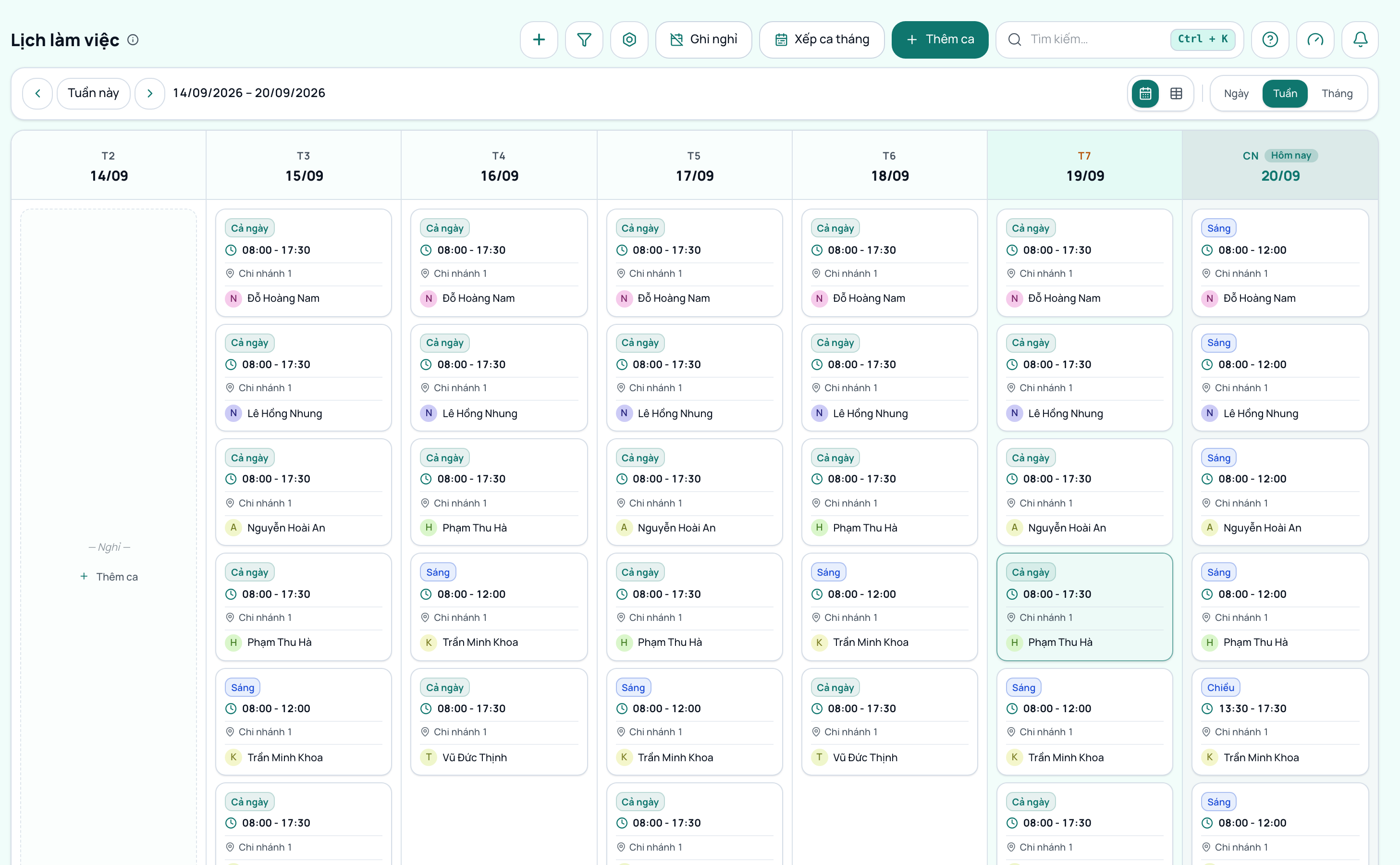
- Ở menu bên trái, mở mục Nhân sự, chọn Lịch làm việc (đường dẫn
/staff-schedule). - Chọn chi nhánh ở thanh trên cùng nếu phòng khám có nhiều cơ sở.
- Chuyển đổi giữa chế độ xem theo Tuần hoặc theo Tháng. Dùng hai nút mũi tên để chuyển kỳ làm việc và bấm nút Tuần này hoặc Hôm nay để quay về thời điểm hiện tại.
Lưu ý: Chỉ những nhân sự đã được phân công vào chi nhánh mới xuất hiện trong bảng phân ca. Nếu chưa thấy nhân viên nào, vào menu Người dùng và thực hiện Phân chi nhánh cho nhân viên đó.
Xếp ca lẻ cho từng ngày
- Rê chuột vào ô của nhân sự và ngày cần xếp, bấm vào biểu tượng dấu cộng (+).
- Chọn Ca mẫu để hệ thống tự động điền khung giờ chuẩn (ví dụ: Ca sáng 08:00 - 12:00, Ca chiều 13:30 - 17:30 hoặc Cả ngày 08:00 - 17:30). Bạn cũng có thể chọn Tự nhập giờ để tùy biến giờ bắt đầu và giờ kết thúc riêng.
- Bấm Xếp ca.
Bấm trực tiếp vào thẻ ca trên ô để điều chỉnh khung giờ hoặc bấm Xóa ca. Hệ thống tự động kiểm tra chống trùng giờ: một nhân sự không thể có hai ca làm việc chồng lấn thời gian lên nhau, kể cả ở hai chi nhánh khác nhau.
Xếp ca tự động cho cả tháng
Khi phòng khám có lịch làm việc cố định theo tuần:
- Bấm nút Xếp ca tháng ở thanh công cụ góc trên bên phải.
- Chọn Ca mẫu cần xếp, tích chọn danh sách nhân sự làm ca đó, chọn khoảng ngày áp dụng (Từ ngày đến Đến ngày) và chọn các thứ trong tuần (từ Thứ 2 đến Chủ nhật).
- Bấm Xem trước để kiểm tra tổng số ca sẽ được tạo, số ngày được bỏ qua do đã có ca hoặc ngày nghỉ lễ.
- Bấm Xếp ca để hoàn tất.
Tính năng này yêu cầu chi nhánh đã cài đặt ca mẫu. Để thiết lập ca mẫu, bạn vào Cài đặt, chọn Cấu hình chung, phần Giờ & Ca làm việc.
Ghi nhận nghỉ phép
- Bấm nút Ghi nghỉ ở thanh công cụ, hoặc bấm dấu cộng trên ô ngày rồi chọn chức năng ghi nghỉ.
- Chọn nhân sự, Loại nghỉ (Nghỉ phép năm, Nghỉ không lương, Nghỉ ốm hoặc Nghỉ việc riêng), chọn ngày bắt đầu và ngày kết thúc. Mặc định hệ thống tính nghỉ cả ngày, bạn có thể chỉnh lại giờ nếu chỉ nghỉ nửa buổi.
- Bấm Ghi nghỉ.
Lượt nghỉ có hiệu lực ngay lập tức. Nếu trong khoảng thời gian nghỉ đã có khách hàng đặt lịch hẹn với bác sĩ đó, hệ thống sẽ hiển thị cảnh báo số lượng lịch hẹn cần dời giờ hoặc chuyển sang bác sĩ khác; các lịch hẹn hiện có không tự động bị hủy để tránh mất thông tin khách hàng.
Lịch của tôi
Mỗi nhân viên tự tra cứu lịch làm việc của riêng mình ở trang Tài khoản của tôi (bấm vào thẻ tài khoản ở góc thanh menu), tab Tổng quan, khối Lịch làm việc:
- Xem ca làm việc, lượt nghỉ và số lịch hẹn của từng ngày trong tuần. Bấm hai mũi tên để sang tuần trước hoặc tuần sau.
- Nếu được cấp quyền, bấm dấu cộng ở góc một ngày để tự đăng ký ca, bấm một ca để sửa, bấm Ghi nghỉ để báo nghỉ.
- Nút Vào ca và Ra ca ở góc phải khối dùng để chấm công.
Câu hỏi thường gặp
Bác sĩ chưa được xếp ca thì khách hàng có đặt lịch hẹn được không?
Được. Mặc định phần mềm hiểu bác sĩ làm việc theo toàn bộ khung giờ mở cửa của phòng khám. Nếu muốn ngày nào không xếp ca thì không cho đặt hẹn, bạn có thể thay đổi chế độ tại mục Cấu hình chung, phần Giờ & Ca làm việc.
Ghi nghỉ phép xong thì các lịch hẹn đã đặt trước đó xử lý thế nào?
Các lịch hẹn vẫn được giữ nguyên. Hệ thống sẽ cảnh báo danh sách các ca hẹn bị trùng giờ nghỉ để nhân viên lễ tân liên hệ khách hàng dời giờ hoặc đổi bác sĩ phụ trách.
Bài viết này có hữu ích với bạn không?
Ý kiến đánh giá giúp chúng tôi nâng cao chất lượng tài liệu hướng dẫn.
Đọc xong vẫn còn vướng?
Mở trợ lý AI ngay trong phần mềm và hỏi bằng lời của bạn, ví dụ "khách trả thiếu tiền thì làm sao". Trợ lý trả lời từ chính bộ tài liệu này.