
Ca làm việc
Ca mẫu là khung giờ đặt tên sẵn như Sáng, Chiều, Cả ngày. Có ca mẫu thì màn Lịch làm việc xếp ca nhanh hơn và xếp được cho cả tháng bằng vài lần bấm. Không khai ca mẫu vẫn xếp được ca lẻ bằng cách gõ giờ.
Thêm ca mẫu
- Ở menu bên trái, mở Cài đặt, chọn Cấu hình chung, vào mục Giờ & Ca làm việc rồi chuyển sang thẻ Ca làm việc & Chấm công.
- Chọn chi nhánh ở thanh trên cùng. Ca mẫu khai riêng cho từng chi nhánh.
- Bấm Thêm ca mẫu.
- Nhập Tên ca, chọn Bắt đầu, Kết thúc và một Màu.
- Bấm Thêm ca mẫu.
Màu của ca mẫu là màu chip hiện trên bảng phân ca, nên mỗi ca nên một màu khác nhau.
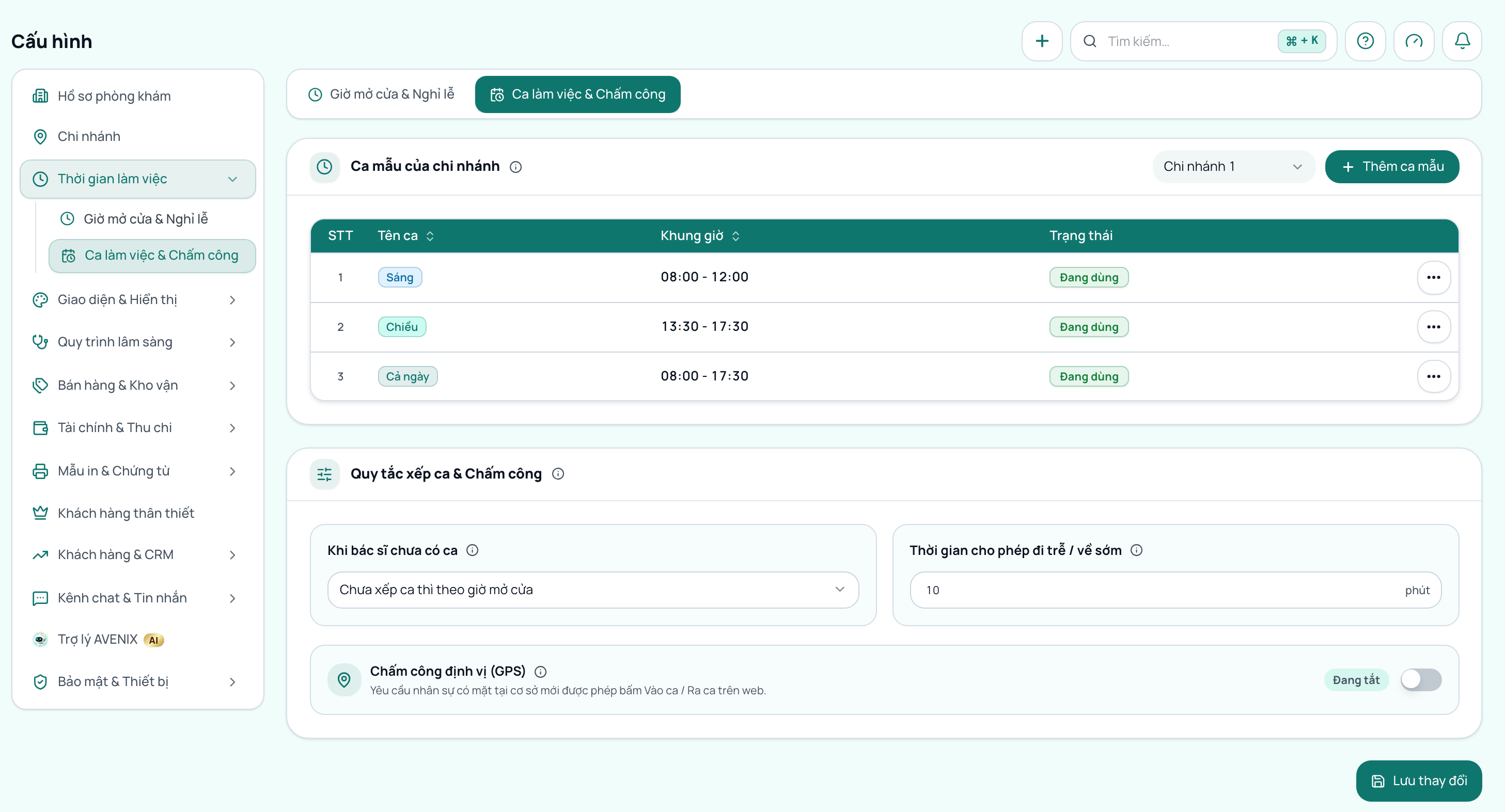
Sửa, ngừng dùng, xoá
Bấm nút ba chấm cuối dòng:
- Sửa để đổi tên, giờ hoặc màu. Ca đã xếp trước đó giữ nguyên giờ cũ.
- Ngừng dùng để không hiện ca này khi xếp ca nữa mà vẫn giữ lịch sử. Bấm Bật lại khi cần.
- Xoá chỉ được khi chưa có ca làm việc nào dùng mẫu này.
Khi bác sĩ chưa có ca
Phần cuối màn hình là cách phần mềm hiểu ngày bác sĩ chưa được xếp ca khi khách đặt hẹn:
- Chưa xếp ca thì theo giờ mở cửa là mặc định. Phòng khám chưa dùng lịch làm việc vẫn đặt hẹn như trước.
- Không có ca là không nhận hẹn dành cho phòng khám đã xếp lịch đầy đủ. Ngày không có ca sẽ không hiện giờ trống.
Lượt nghỉ đã ghi luôn chặn đặt hẹn ở cả hai chế độ. Chỉ chủ phòng khám và quản lý đổi được mục này.
Mức nương giờ chấm công
Khối Chấm công ở cuối màn có ô Mức nương giờ (phút), mặc định 10. Vào ca muộn hoặc ra ca sớm trong số phút này vẫn tính đủ công trên bảng chấm công. Chỉ chủ phòng khám và quản lý đổi được.
Chấm công định vị
Khối Chấm công định vị có công tắc bật tắt, mặc định tắt, và ô Bán kính cho phép (m), mặc định 200.
Bật lên thì nhân sự tự bấm Vào ca hoặc Ra ca trên web phải cho phép trình duyệt dùng vị trí, và vị trí đó phải nằm trong bán kính quanh toạ độ chi nhánh của ca. Đứng ngoài phạm vi thì phần mềm chỉ báo nhân sự đến phòng khám để chấm, không nói bán kính hay khoảng cách. Bán kính là cấu hình kỹ thuật của quản lý, nhân sự không thấy và không đổi được ở màn chấm công của mình. Quét mã QR ở quầy và quản lý ghi tay không bị gác, vì hai cách đó đã chứng minh người chấm có mặt.
Trước khi bật, khai toạ độ cho từng chi nhánh ở Cấu hình chung, mục Chi nhánh, khối Vị trí chấm công: đứng tại chi nhánh bấm Dùng vị trí hiện tại, hoặc dán link Google Maps dạng dài rồi bấm Lấy từ link Google Maps. Link rút gọn kiểu maps.app.goo.gl không mang toạ độ nên không dùng được. Chi nhánh nào cần phạm vi khác thì gõ Bán kính riêng (m) ngay tại đó.
Định vị điện thoại thường lệch vài chục mét, trong nhà có thể lệch hơn, nên đừng đặt bán kính quá nhỏ. Mỗi lượt chấm có định vị đều lưu khoảng cách tới chi nhánh để quản lý tra lại khi cần.
Câu hỏi thường gặp
Ca qua đêm khai thế nào?
Nhập giờ Kết thúc sớm hơn giờ Bắt đầu, ví dụ 22:00 đến 06:00. Phần mềm hiểu ca kết thúc vào ngày hôm sau và ghi chú ngay dưới ô giờ.
Đổi giờ ca mẫu thì các ca đã xếp có đổi theo không?
Không. Ca đã xếp giữ giờ lúc xếp. Muốn đổi thì xếp lại các ngày đó.
Vì sao bấm Xoá bị báo còn ca làm việc?
Đã có ca trong bảng phân ca dùng mẫu này. Chọn Ngừng dùng thay vì xoá, hoặc xoá các ca đó trước.
Bài viết này có hữu ích với bạn không?
Ý kiến đánh giá giúp chúng tôi nâng cao chất lượng tài liệu hướng dẫn.
Đọc xong vẫn còn vướng?
Mở trợ lý AI ngay trong phần mềm và hỏi bằng lời của bạn, ví dụ "khách trả thiếu tiền thì làm sao". Trợ lý trả lời từ chính bộ tài liệu này.