
Kết nối máy siêu âm, X-quang và thiết bị cận lâm sàng
Tính năng kết nối thiết bị cận lâm sàng giúp phòng khám tự động đồng bộ kết quả chụp siêu âm, X-quang, nội soi và máy xét nghiệm trực tiếp vào phiếu khám của khách hàng mà không cần dùng USB hay tải tệp lên thủ công.
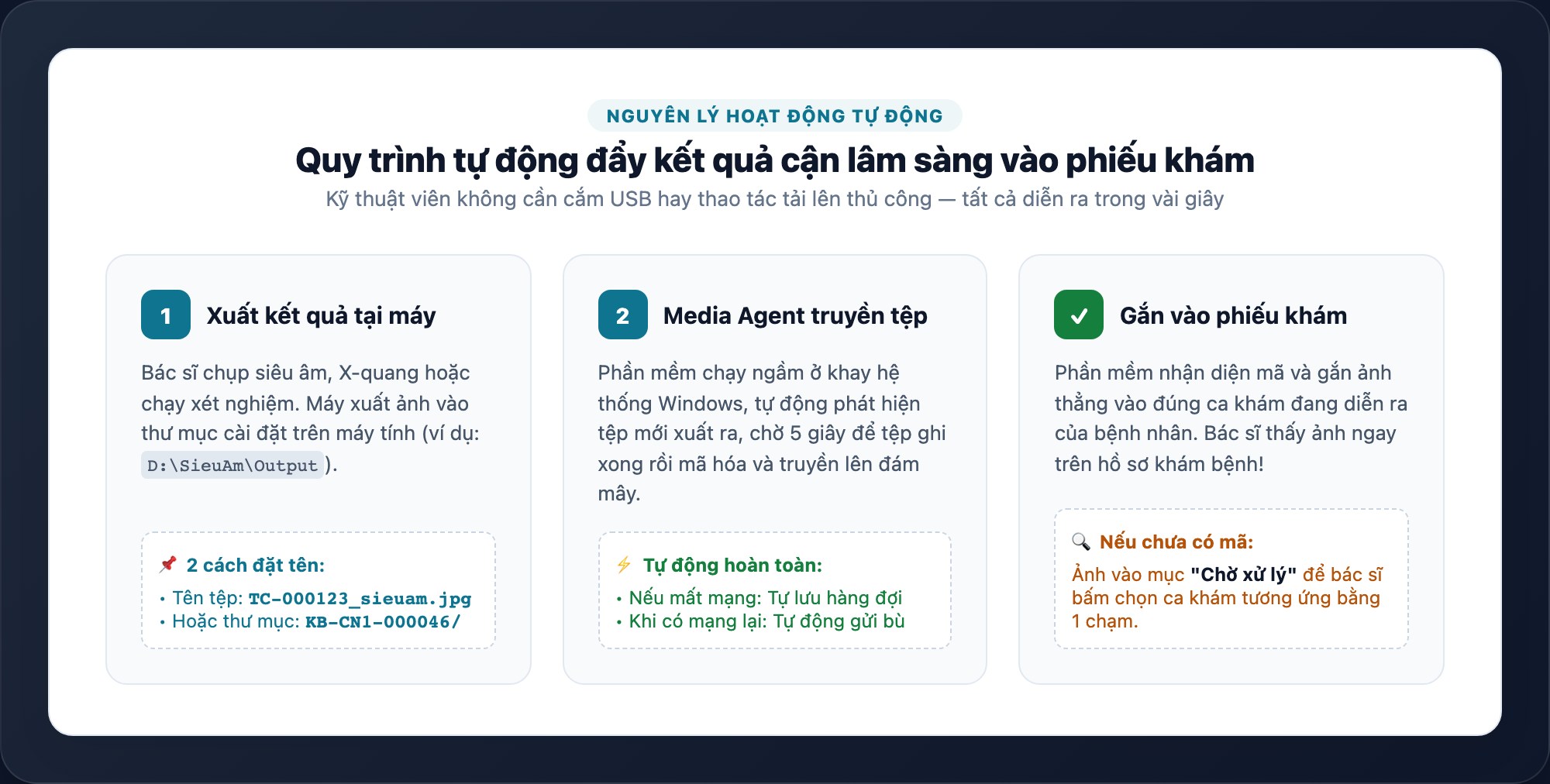
1. Nguyên lý hoạt động tự động
Khi kỹ thuật viên thực hiện cận lâm sàng cho khách hàng:
- Máy chẩn đoán xuất kết quả: Máy siêu âm, X-quang hoặc xét nghiệm chụp xong và xuất tệp ảnh/video vào một thư mục định sẵn trên máy tính (ví dụ:
D:\SieuAm\Output). - Phần mềm kết nối tự động truyền tệp: Phần mềm chạy ngầm trên máy tính phát hiện có tệp mới, đợi 5 giây để tệp ghi xong trọn vẹn rồi tự động mã hóa và truyền lên hệ thống phòng khám.
- Gắn trực tiếp vào phiếu khám: Hệ thống tự động nhận diện mã hồ sơ (ví dụ:
TC-000123_sieuam.jpghoặcKH-000456_xquang.png) trong tên tệp và gắn ngay vào phiếu khám đang mở trong ngày. Bác sĩ ngồi tại bàn khám có thể xem ngay kết quả trên màn hình.
2. Bước 1: Tải phần mềm kết nối trên máy tính Windows
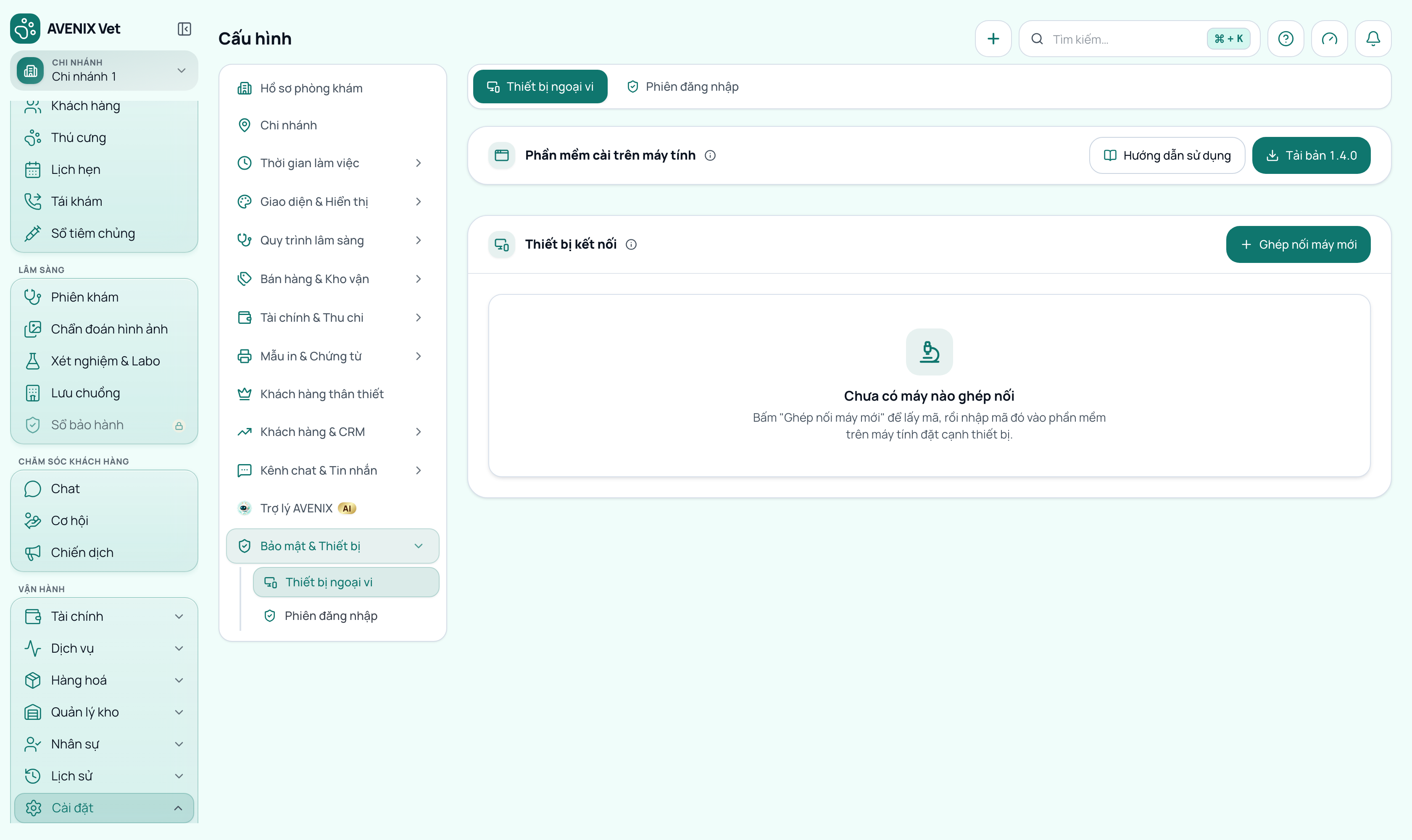
- Trên phần mềm phòng khám, vào Cài đặt ở thanh bên trái, chọn Cấu hình chung, rồi chọn mục Máy cận lâm sàng.
- Ở khối Phần mềm cài trên máy tính, bấm nút Tải bản (kèm số phiên bản, ví dụ Tải bản 1.4.0) để tải tệp chạy về máy tính đặt cạnh máy siêu âm, X-quang. Nút Hướng dẫn sử dụng bên cạnh mở tóm tắt các bước ngay trên màn hình.
Lưu ý quan trọng về vị trí lưu phần mềm:
- Nên tạo một thư mục riêng biệt như
D:\AvenixMediaAgent\và copy tệp chạyAvenixMediaAgent.exevào đó.- Tuyệt đối không để ngoài màn hình chính (Desktop) hoặc thư mục Tải xuống (Downloads) vì nhân viên dọn dẹp máy tính rất dễ bấm xóa nhầm.
- Không nên đặt trong thư mục
C:\Program Files\vì khi phần mềm tự động cập nhật lên phiên bản mới sẽ bị Windows hỏi quyền quản trị viên.
3. Bước 2: Xử lý cảnh báo bảo mật và cấu hình phần mềm diệt virus
Vì phần mềm được tải trực tiếp từ hệ thống phòng khám thay vì tải từ chợ ứng dụng Microsoft Store, hệ điều hành Windows và các phần mềm diệt virus có thể hiện cảnh báo bảo vệ ở lần đầu chạy.
Vượt qua cảnh báo Windows SmartScreen
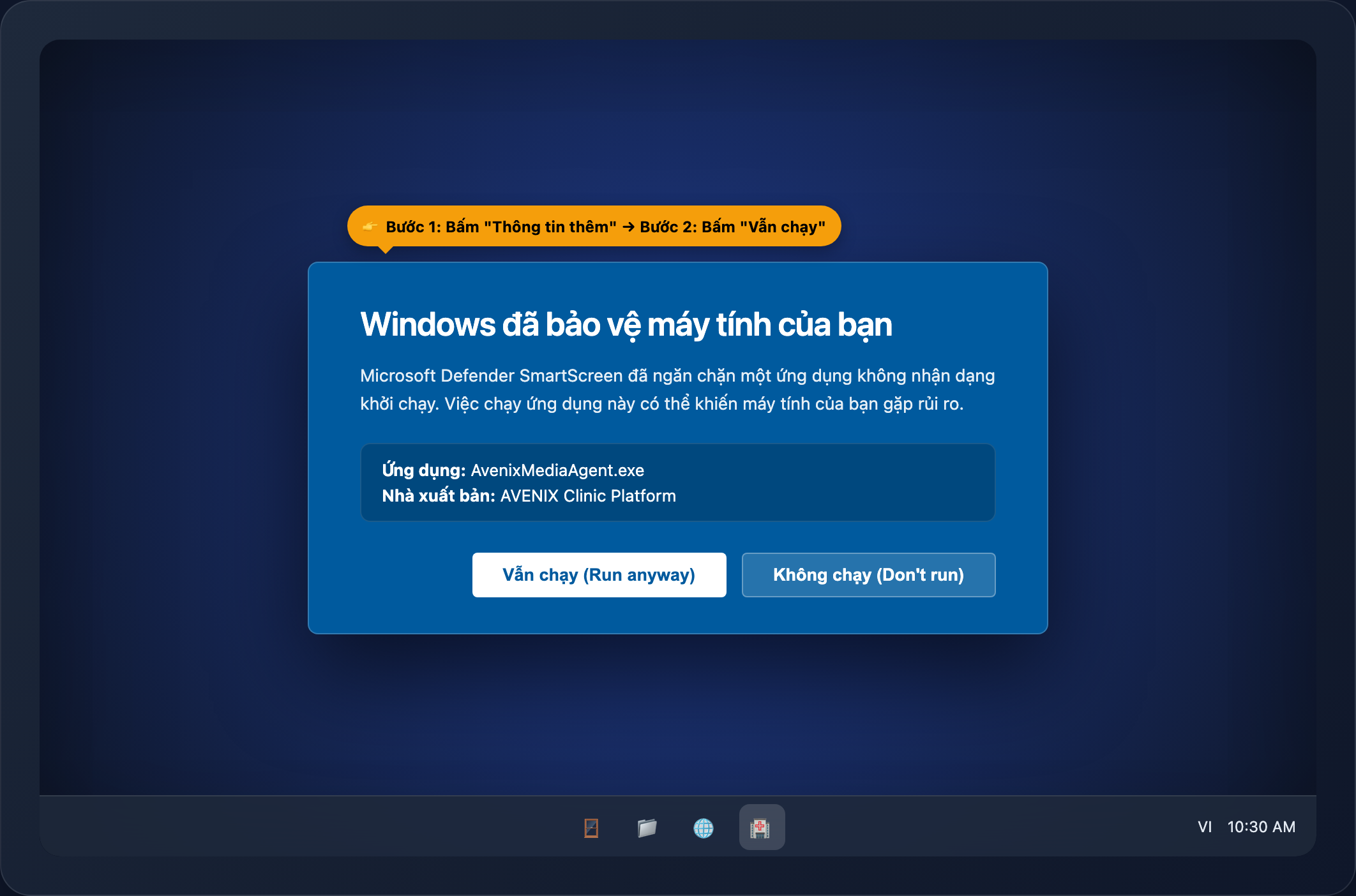
Khi mở phần mềm lần đầu, màn hình màu xanh của Windows SmartScreen có thể xuất hiện với thông báo "Windows đã bảo vệ máy tính của bạn" (Windows protected your PC):
- Bấm vào dòng chữ gạch chân Thông tin thêm (More info).
- Nút bấm mới sẽ xuất hiện, bấm chọn Vẫn chạy (Run anyway).
Cấu hình loại trừ phần mềm diệt virus (Tránh bị chặn hoặc xóa nhầm)
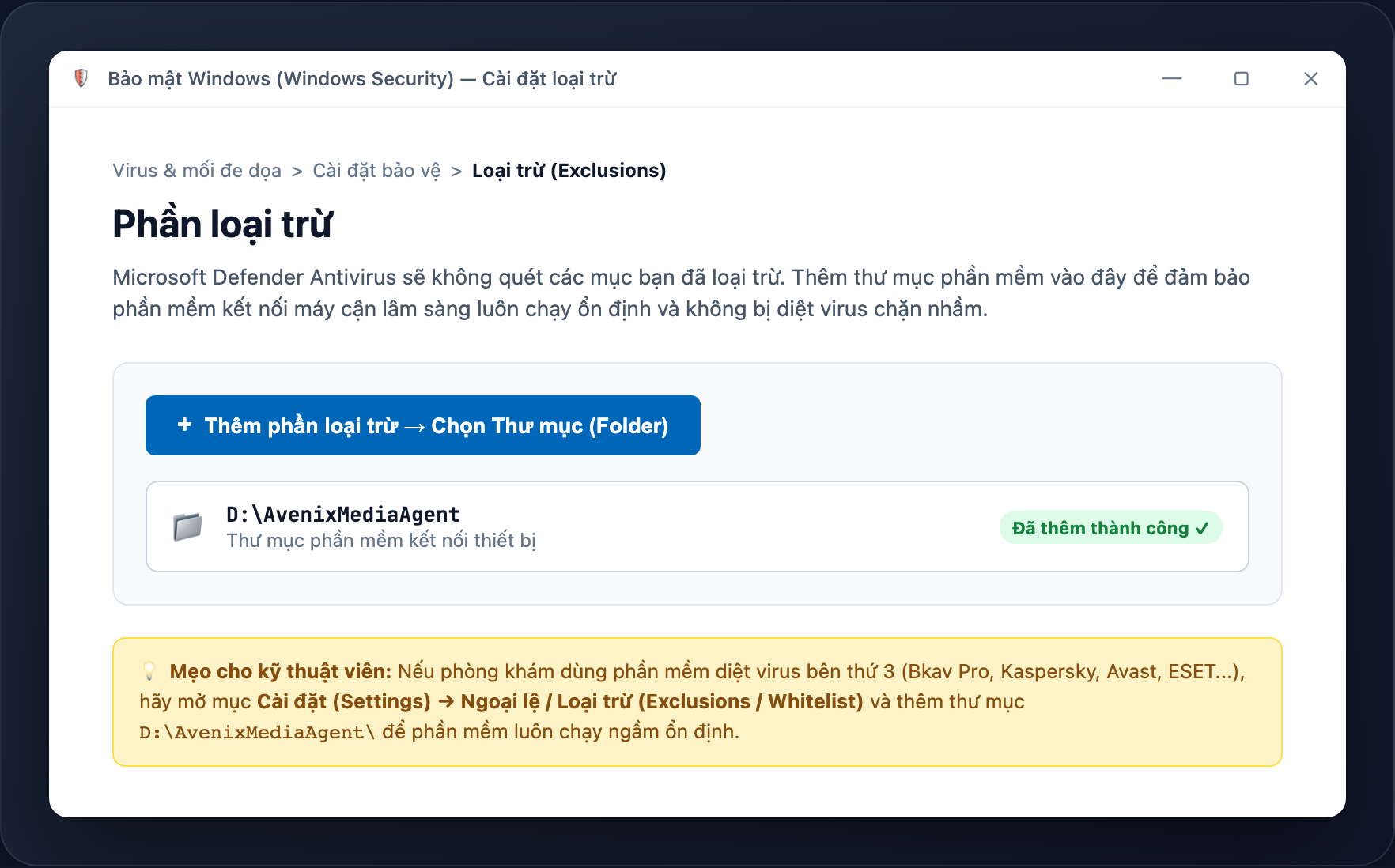
Để phần mềm luôn chạy ngầm ổn định và không bị các phần mềm diệt virus (Windows Defender, Bkav, Kaspersky, Avast, ESET...) quét chặn nhầm:
- Đối với Windows Defender có sẵn trên Windows:
- Mở menu Start của Windows, tìm và mở Bảo mật Windows (Windows Security).
- Chọn mục Virus & mối đe dọa (Virus & threat protection), rồi chọn Quản lý cài đặt (Manage settings).
- Cuộn xuống mục Loại trừ (Exclusions), rồi chọn Thêm hoặc xóa phần loại trừ (Add or remove exclusions).
- Bấm nút + Thêm phần loại trừ, chọn Thư mục (Folder), rồi chọn đến thư mục
D:\AvenixMediaAgent.
- Đối với phần mềm diệt virus bên thứ ba (Bkav, Kaspersky, Avast...):
Vào phần Cài đặt (Settings) của phần mềm diệt virus, tìm mục Ngoại lệ / Danh sách trắng (Exclusions / Whitelist) và thêm thư mục
D:\AvenixMediaAgent\vào danh sách tin cậy.
4. Bước 3: Lấy mã ghép nối trên phần mềm phòng khám
- Quay lại Cấu hình chung, mục Máy cận lâm sàng trên phần mềm phòng khám.
- Tại khối Thiết bị kết nối, bấm nút Ghép nối máy mới.
- Ở ô Chi nhánh đặt máy, chọn chi nhánh có máy tính này (ảnh sẽ ưu tiên gắn vào ca khám của chi nhánh đó), rồi bấm Tạo mã ghép nối.
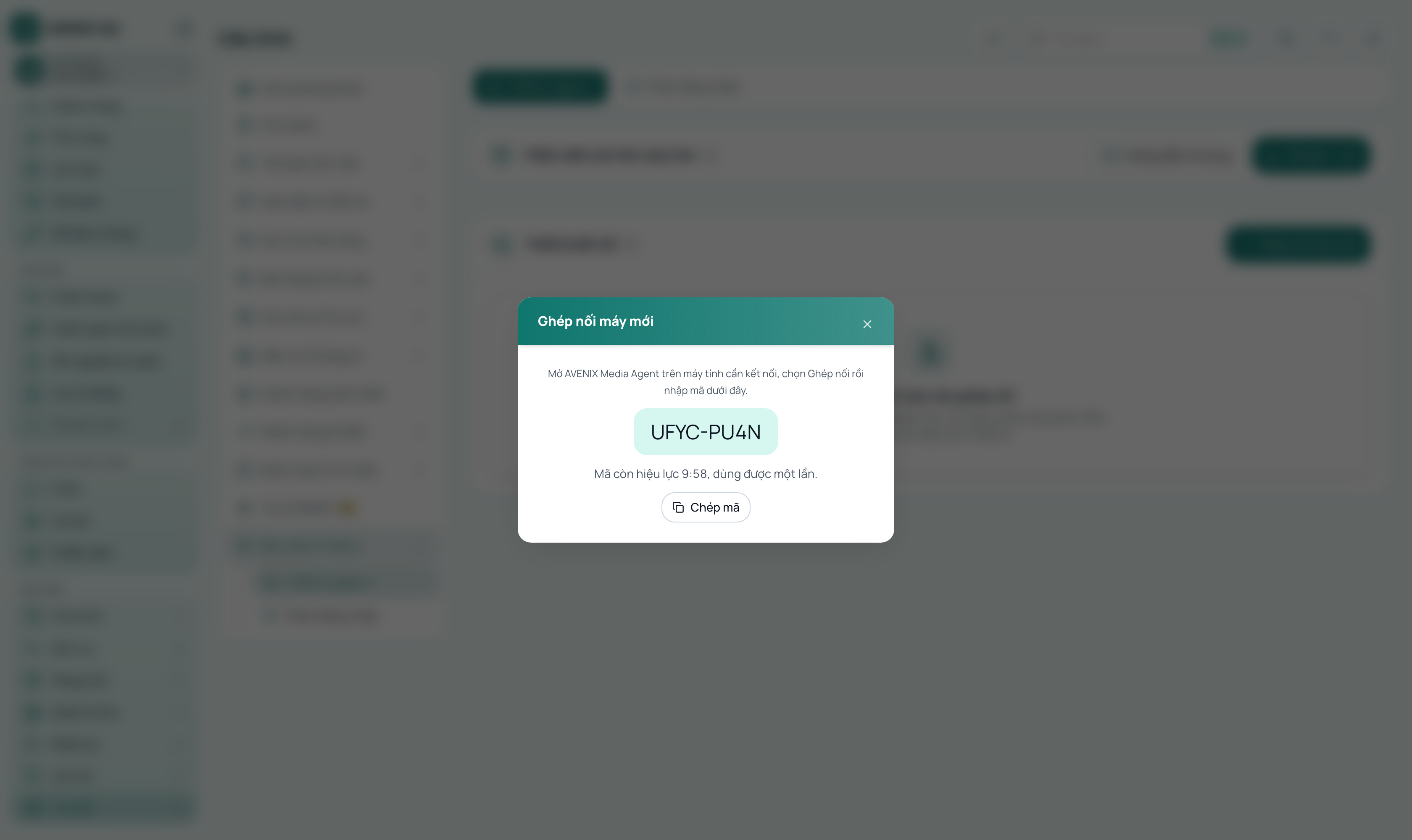
- Hộp thoại hiện mã ghép nối 8 ký tự (ví dụ:
UFYC-PU4N) kèm thời gian còn hiệu lực. Mã chỉ dùng được một lần. - Bấm Chép mã để chép mã này.
5. Bước 4: Nhập mã ghép nối trên phần mềm máy tính
- Mở
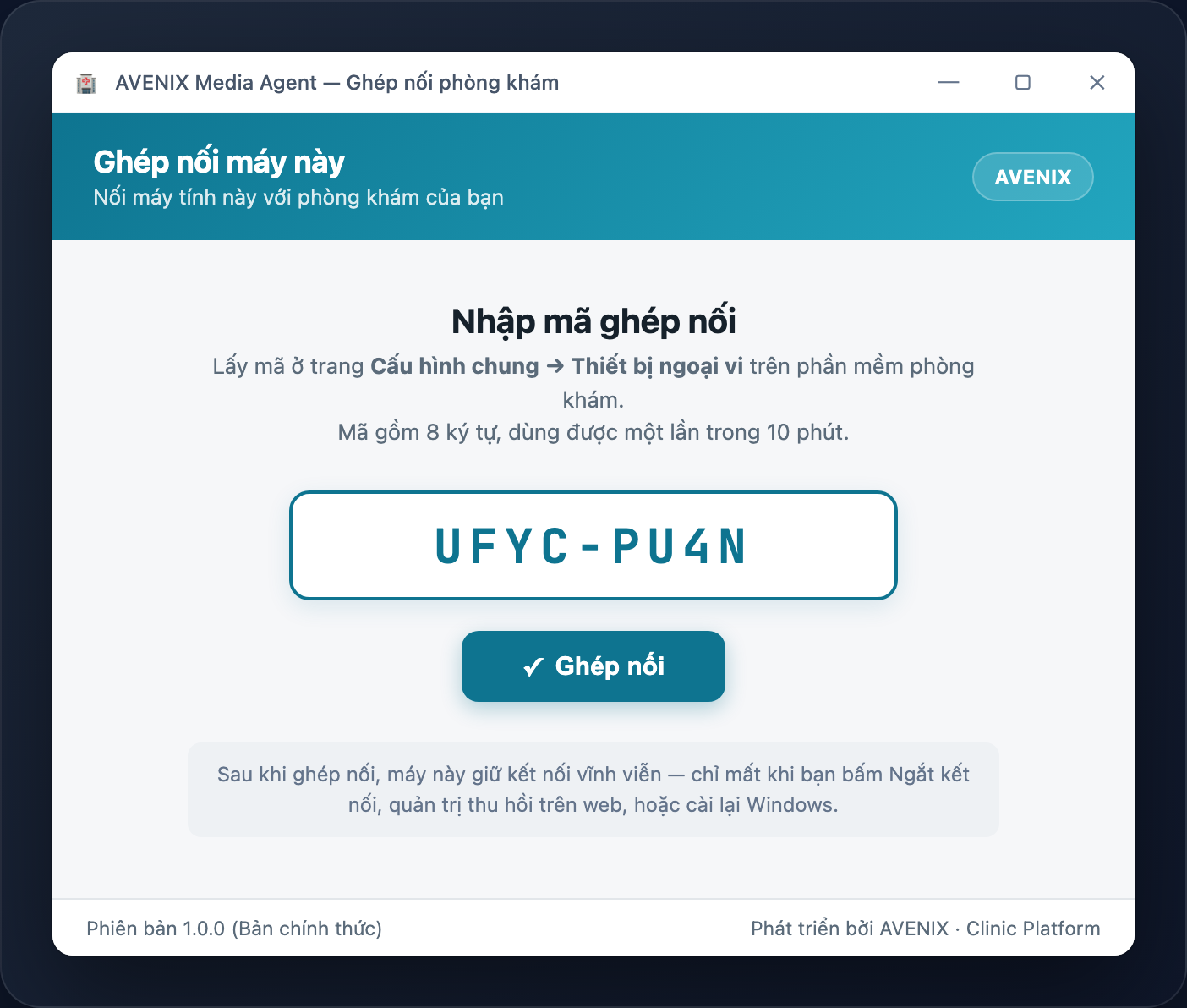
AvenixMediaAgent.exetrên máy tính kết nối với máy chẩn đoán. Lần đầu chưa ghép nối, cửa sổ Ghép nối máy này tự hiện ra. Nếu không thấy, bấm chuột phải biểu tượng AVENIX ở khay hệ thống (góc dưới bên phải màn hình) và chọn Ghép nối máy này. - Nhập đủ 8 ký tự của mã vừa lấy (ví dụ:
UFYC-PU4N) vào ô nhập. - Bấm nút Ghép nối.
Ghi nhớ: Mỗi máy tính chỉ cần ghép nối đúng 1 lần duy nhất. Sau khi ghép nối thành công, phần mềm sẽ giữ kết nối an toàn vĩnh viễn với phòng khám. Bạn không cần phải lấy mã hay ghép nối lại mỗi ngày.
6. Bước 5: Khai báo thư mục xuất ảnh của máy siêu âm, X-quang
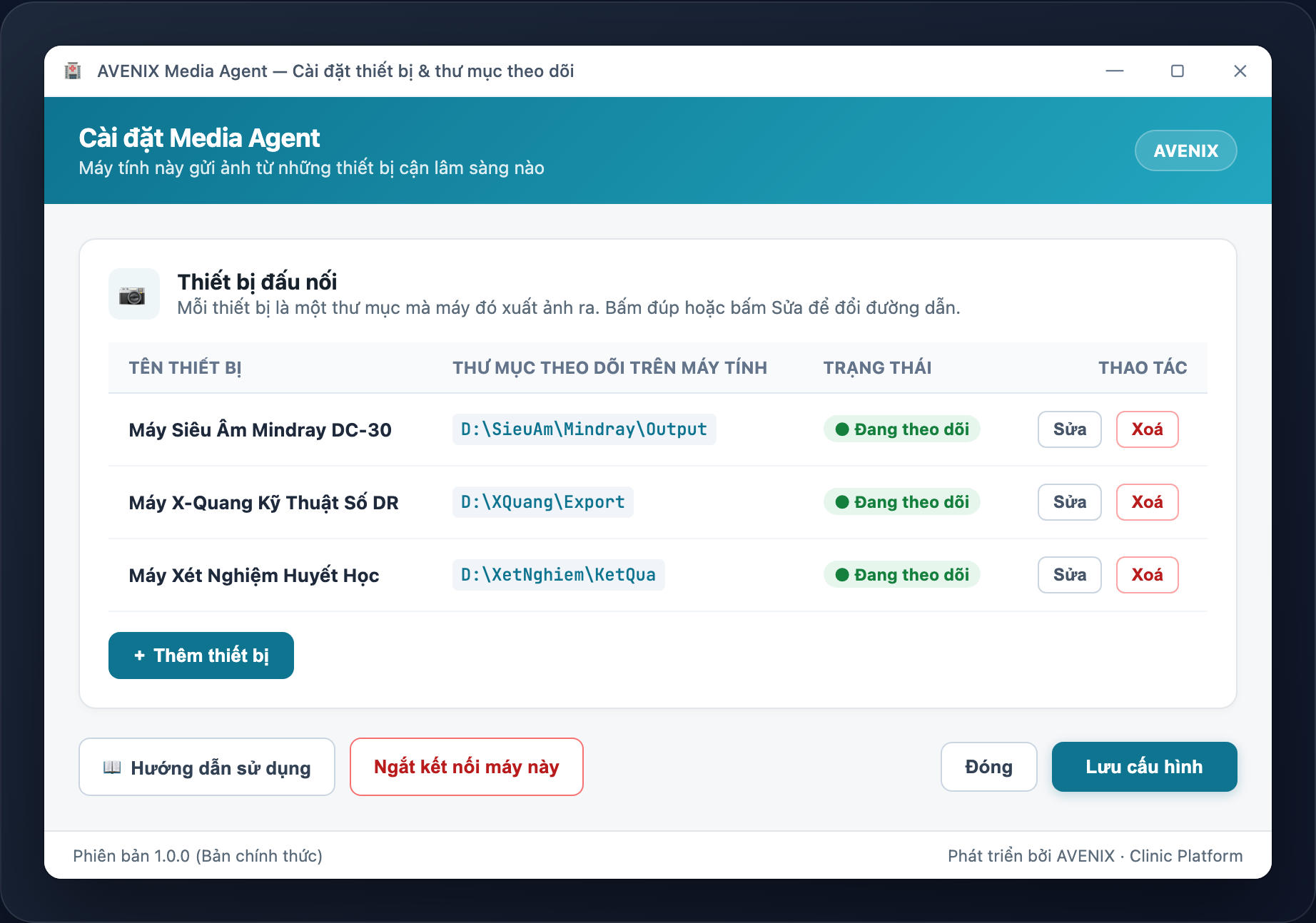
Sau khi ghép nối, cửa sổ Cài đặt Media Agent hiện ra. Lần sau muốn mở lại, bấm chuột phải biểu tượng AVENIX ở khay hệ thống và chọn Cài đặt thư mục & thiết bị.
- Bấm nút Thêm thiết bị.
- Nhập thông tin:
- Tên thiết bị: đặt tên dễ nhận ra (ví dụ: Máy siêu âm Mindray DC-30 hoặc Máy X-quang DR).
- Thư mục máy đó xuất ảnh ra: bấm Chọn rồi chọn thư mục mà máy chẩn đoán xuất tệp ra trên ổ cứng (ví dụ:
D:\SieuAm\Mindray\Output). - Loại tệp nhận: tích Ảnh, Video, PDF tuỳ loại tệp máy đó xuất ra.
- Nhóm kết quả cận lâm sàng: chọn nhóm để kết quả vào đúng mục trong phiếu khám.
- Bấm Lưu, rồi bấm Lưu và áp dụng ở cửa sổ Cài đặt Media Agent.
Sau khi lưu, phần mềm sẽ tự động thu nhỏ xuống khay hệ thống ở góc dưới bên phải màn hình Windows (cạnh biểu tượng đồng hồ) và bắt đầu theo dõi thư mục tự động.
7. Quy tắc đặt tên tệp để ảnh tự động gắn vào đúng phiếu khám
Để hệ thống biết ảnh vừa chụp thuộc về hồ sơ nào, bạn có thể áp dụng một trong hai cách rất đơn giản sau:
Cách 1: Chèn mã hồ sơ vào tên tệp ảnh (Khuyên dùng)
Hầu hết các dòng máy siêu âm và X-quang hiện đại đều cho phép nhập thông tin ca khám trước khi chụp:
- Khi nhập tên ca chụp trên máy chẩn đoán, bạn chỉ cần gõ thêm Mã hồ sơ vào phần tên tệp (ví dụ:
TC-000123_sieu_am_bung.jpghoặcKH-000456_xquang_phoi.png). - Phần mềm sẽ tự động tìm kiếm phiếu khám đang mở của hồ sơ đó trong ngày và gắn thẳng tệp vào mục Kết quả cận lâm sàng!
Cách 2: Xuất toàn bộ ảnh vào thư mục mang mã phiếu khám
Đối với các máy xuất tệp ảnh với tên mặc định (như IMG_0001.jpg, IMG_0002.jpg):
- Bạn tạo một thư mục con mang mã phiếu khám (ví dụ:
KB-CN1-000046/) và xuất toàn bộ ảnh chụp của ca đó vào thư mục này. - Hệ thống sẽ tự động gán toàn bộ tệp bên trong thư mục vào đúng phiếu khám tương ứng.
Câu hỏi thường gặp
Nếu ảnh chụp không có mã hồ sơ thì có bị mất không?
Không mất. Tệp không nhận ra mã hồ sơ, hoặc thuộc ca khám đã đóng, nằm ở màn Chẩn đoán hình ảnh với nhãn Chờ xử lý hoặc Mã lạ. Bác sĩ hoặc kỹ thuật viên mở màn đó, chọn tệp rồi gắn vào đúng phiếu khám.
Nếu máy tính phòng khám bị mất mạng internet thì sao?
Phần mềm có sẵn cơ chế hàng đợi ngoại tuyến an toàn. Khi mất kết nối internet, toàn bộ ảnh chụp vẫn được lưu trữ cẩn thận trên máy tính. Ngay khi có mạng trở lại, phần mềm sẽ tự động đẩy bù toàn bộ ảnh lên hệ thống mà không làm thất lạc bất kỳ kết quả nào.
Khi khởi động lại máy tính, phần mềm có tự chạy không?
Có. Phần mềm được thiết kế tự động khởi động cùng hệ điều hành Windows và âm thầm chạy ngầm ở góc màn hình. Kỹ thuật viên không cần thao tác bật phần mềm mỗi sáng khi mở máy tính.
Khi phòng khám có nhiều máy chẩn đoán nối vào một máy tính thì làm thế nào?
Một máy tính có thể kết nối với nhiều thiết bị cùng lúc. Bạn chỉ cần bấm Thêm thiết bị trong cửa sổ Cài đặt Media Agent và khai báo từng thư mục xuất ảnh riêng cho từng máy (ví dụ: một thư mục cho Siêu âm, một thư mục cho Xét nghiệm).
Bài viết này có hữu ích với bạn không?
Ý kiến đánh giá giúp chúng tôi nâng cao chất lượng tài liệu hướng dẫn.
Đọc xong vẫn còn vướng?
Mở trợ lý AI ngay trong phần mềm và hỏi bằng lời của bạn, ví dụ "khách trả thiếu tiền thì làm sao". Trợ lý trả lời từ chính bộ tài liệu này.