Kết nối kênh chat Zalo, Facebook, WhatsApp
Phần mềm cho phép kết nối các kênh chat gồm Zalo cá nhân, Zalo Official Account (OA), Facebook Page và WhatsApp về một nơi duy nhất. Mọi tin nhắn của khách hàng sẽ đổ về mục Chat để nhân viên tiện chăm sóc và phản hồi.
Mở màn hình quản lý kênh chat
- Ở menu bên trái, bấm mục Cài đặt, chọn Cấu hình chung.
- Ở danh mục cấu hình bên trái, bấm mục Kênh chat.
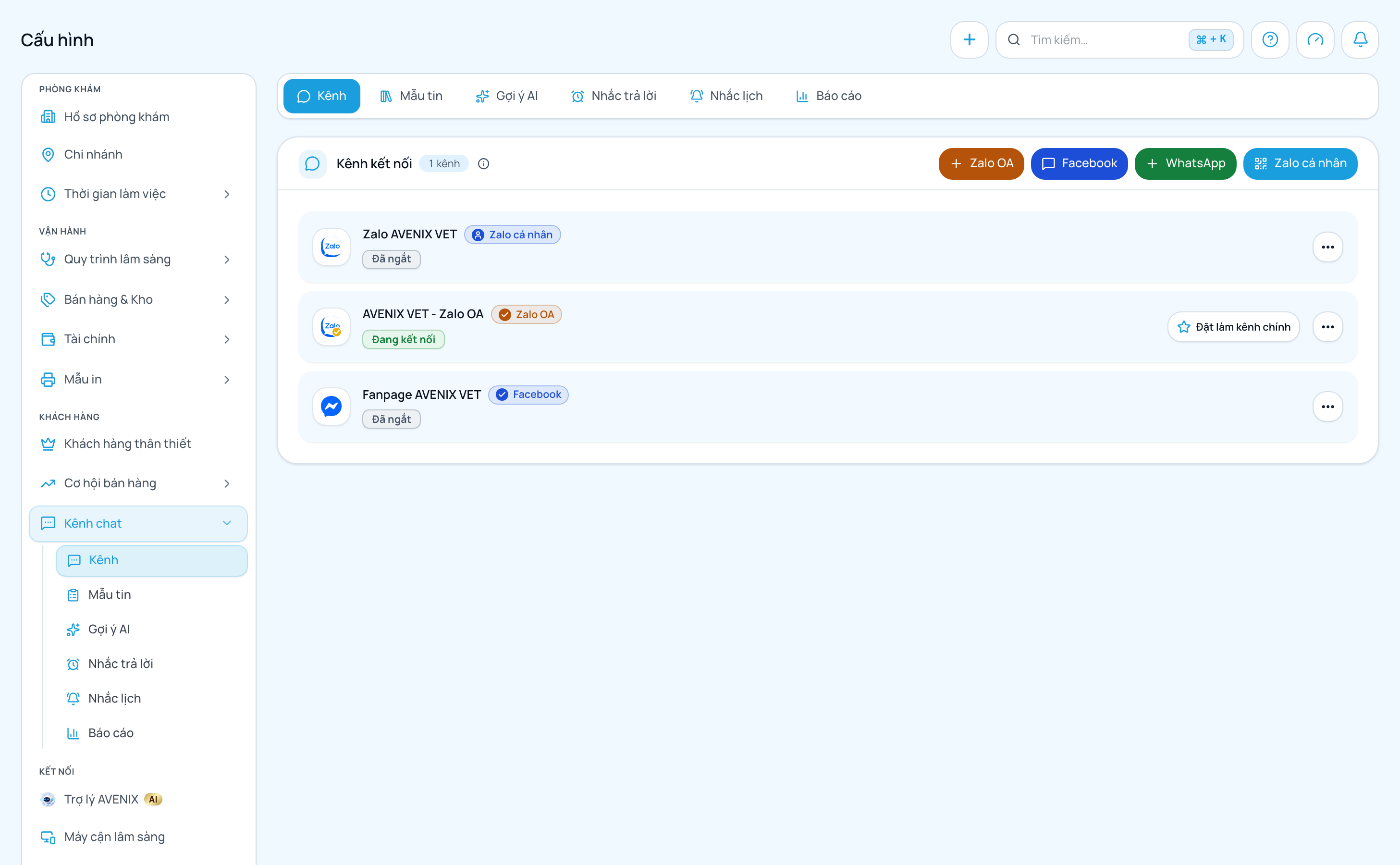
- Chọn tab Kênh. Khung Kênh kết nối hiện danh sách các kênh đã nối và hạn mức số lượng kênh theo gói dịch vụ.
Bấm nút Kết nối kênh ở cuối danh sách (chưa có kênh nào thì nút nằm giữa khung) rồi chọn loại kênh muốn nối: Zalo cá nhân, Zalo OA, Messenger hoặc WhatsApp.
Kết nối WhatsApp
Phần mềm kết nối WhatsApp qua nền tảng WhatsApp Business của Meta. Có hai trường hợp, tuỳ số điện thoại của phòng khám.
Số đang dùng ứng dụng WhatsApp Business
Phòng khám vẫn dùng ứng dụng WhatsApp Business trên điện thoại như cũ. Tin nhắn trả lời từ phần mềm hay từ điện thoại đều hiện ở cả hai nơi.
- Mở ứng dụng WhatsApp Business trên điện thoại và cập nhật lên bản mới nhất.
- Trên phần mềm, bấm Kết nối kênh rồi chọn WhatsApp. Hộp thoại Kết nối WhatsApp mở ra.
- Bấm Kết nối số WhatsApp Business. Trang kết nối của phần mềm mở ra, bấm Tiếp tục với Facebook rồi đăng nhập tài khoản Facebook quản lý doanh nghiệp của phòng khám. Chọn kết nối ứng dụng WhatsApp Business có sẵn và nhập số đang dùng.
- Mở WhatsApp Business trên điện thoại, tìm tin nhắn từ tài khoản Facebook Business chính thức, chọn Kết nối với nền tảng kinh doanh. Xác nhận và sao chép hoặc dán mã xác minh theo hướng dẫn của Meta. Ở bước hỏi chia sẻ lịch sử chat, chọn đồng ý nếu muốn đưa tin nhắn cũ vào phần mềm.
- Quay lại phần mềm, chọn số điện thoại vừa kết nối.
Sau khi kết nối, phần mềm tự lấy danh bạ và lịch sử chat trong 6 tháng gần nhất. Dòng dưới tên kênh cho biết tiến độ, ví dụ Đang đồng bộ lịch sử chat 55%. Tin cũ vào hộp thư mà không tính là tin chưa đọc. Ảnh và tệp cũ hơn 14 ngày không lấy lại được, chỉ còn dấu vết của tin nhắn.
Nếu dòng tiến độ báo Chưa đồng bộ được lịch sử chat từ ứng dụng, bấm Thử lại. Meta chỉ nhận yêu cầu đồng bộ trong 24 giờ kể từ lúc kết nối. Quá thời hạn đó, muốn lấy lịch sử thì phải ngắt kênh rồi kết nối lại.
Lưu ý khi dùng song song ứng dụng và phần mềm:
- Chỉ áp dụng cho ứng dụng WhatsApp Business. Số đang dùng WhatsApp thường (cá nhân) phải chuyển sang WhatsApp Business trước, hoặc dùng cách đăng ký số mới bên dưới.
- Chat nhóm không đưa về phần mềm.
- Sau khi kết nối, Meta tắt tin nhắn tự xoá và tin xem một lần trên số này, và ngắt các thiết bị đang liên kết (có thể liên kết lại). WhatsApp trên máy tính Windows không dùng được với số đã kết nối.
Số chưa từng dùng WhatsApp
- Bấm Kết nối kênh rồi chọn WhatsApp.
- Bấm Đăng ký số chưa dùng WhatsApp, ở trang kết nối bấm Tiếp tục với Facebook, đăng nhập tài khoản Facebook quản lý doanh nghiệp, nhập số điện thoại và mã xác minh Meta gửi về.
- Quay lại phần mềm, chọn số điện thoại vừa đăng ký.
Nếu Meta báo số điện thoại không đủ điều kiện đăng ký, kiểm tra bạn đã chọn đúng cách kết nối chưa. Số đang dùng ứng dụng WhatsApp Business cần chọn Kết nối số WhatsApp Business ở trên. Nếu vẫn lỗi, ghi lại mã lỗi của Meta để được hỗ trợ; thông báo này có thể có nhiều nguyên nhân.
Nhập mã thủ công
Dành cho phòng khám đã tự tạo tài khoản WhatsApp Cloud API trên trang quản lý của Meta. Trong hộp thoại, bấm Nhập mã thủ công rồi điền:
- Phone Number ID: Mã định danh số điện thoại WhatsApp Business.
- WhatsApp Business Account ID: Mã tài khoản WhatsApp Business của bạn.
- System User token: Mã truy cập của người dùng hệ thống có quyền gửi tin nhắn.
Bấm nút Kết nối. Khi thành công, kênh WhatsApp xuất hiện trong danh sách với trạng thái Đang kết nối.
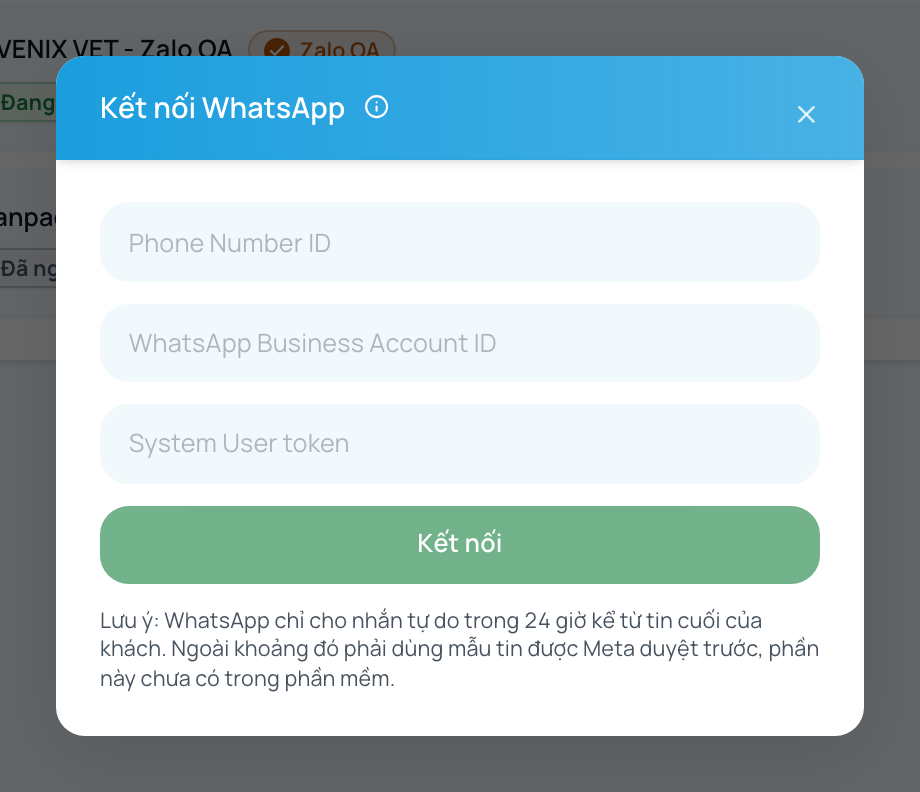
Lưu ý: Theo chính sách của Meta, bạn nhắn tin tự do cho khách hàng trong vòng 24 giờ kể từ tin nhắn gần nhất của khách.
Kết nối Facebook Page
- Bấm Kết nối kênh rồi chọn Messenger.
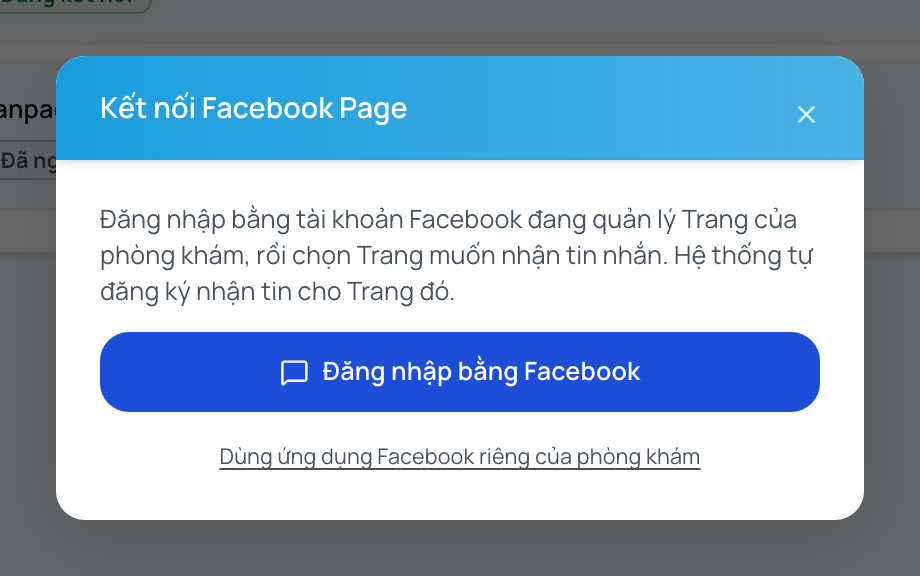
- Bấm nút Đăng nhập bằng Facebook.
- Cửa sổ Facebook hiện ra, bạn đăng nhập tài khoản đang quản lý Trang (Fanpage) của phòng khám và cấp đủ các quyền được yêu cầu.
- Chọn đúng Trang bạn muốn kết nối về phần mềm rồi xác nhận.
- Nếu phòng khám dùng ứng dụng Facebook riêng, bấm dòng Dùng ứng dụng Facebook riêng của phòng khám, điền Page Access Token cùng App Secret, cấu hình địa chỉ Webhook được cung cấp rồi bấm Kết nối.
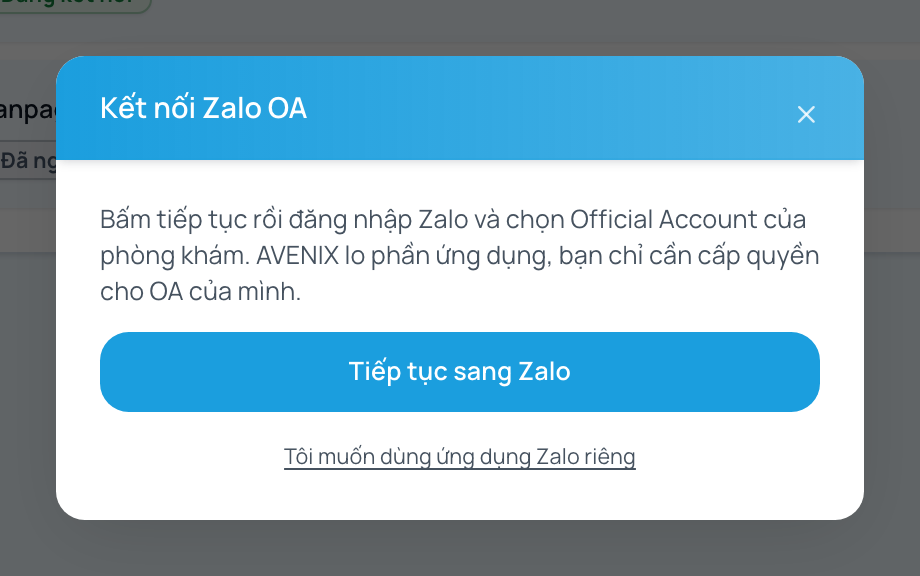
Kết nối Zalo Official Account (OA)
- Bấm Kết nối kênh rồi chọn Zalo OA.
- Bấm nút Tiếp tục sang Zalo.
- Đăng nhập tài khoản quản trị Zalo OA của phòng khám và bấm xác nhận cấp quyền cho phần mềm.
- Nếu phòng khám dùng ứng dụng Zalo riêng, bấm dòng Tôi muốn dùng ứng dụng Zalo riêng, điền App ID và App Secret rồi tiếp tục xác thực.
Kết nối Zalo cá nhân
Kết nối tài khoản Zalo cá nhân giúp phòng khám chăm sóc khách hàng trực tiếp, gửi tin nhắn tư vấn và đồng bộ danh bạ bạn bè.
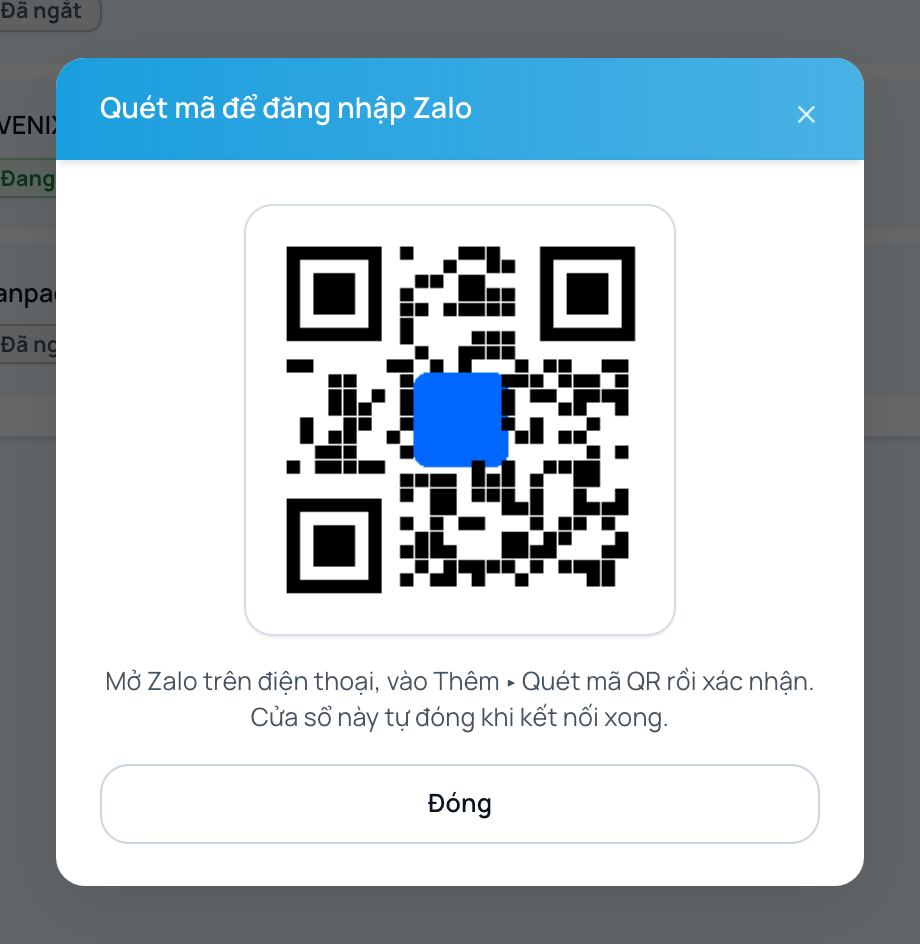
- Bấm Kết nối kênh rồi chọn Zalo cá nhân.
- Hộp thoại Quét mã để đăng nhập Zalo mở ra hiển thị mã QR.
- Mở ứng dụng Zalo trên điện thoại di động của bạn.
- Bấm vào biểu tượng quét mã QR ở góc trên bên phải màn hình Zalo trên điện thoại.
- Hướng camera điện thoại vào mã QR đang hiển thị trên màn hình máy tính.
- Trên màn hình điện thoại, bấm nút Đăng nhập để xác nhận đăng nhập máy tính.
- Cửa sổ quét mã trên máy tính sẽ tự động đóng lại. Tài khoản Zalo cá nhân xuất hiện trong danh sách kênh với trạng thái Đang kết nối.
Lưu ý khi dùng Zalo cá nhân:
- Không đăng nhập cùng lúc tài khoản Zalo này trên trình duyệt web khác (Zalo Web) để tránh bị mất kết nối trên phần mềm.
- Nếu trạng thái kênh chuyển sang màu cam Hết hạn, bạn chỉ cần bấm nút xoay tròn màu cam Kết nối lại trên dòng tài khoản đó và dùng điện thoại quét lại mã QR. Toàn bộ lịch sử chat cũ vẫn được giữ nguyên.
Đặt kênh gửi tin chính và quản lý kênh
Mỗi dòng kênh kết nối hiển thị biểu tượng kênh, tên tài khoản và trạng thái hoạt động:
- Đặt làm kênh chính: Bấm nút hình ngôi sao Đặt làm kênh chính trên dòng kênh bạn muốn ưu tiên dùng gửi tin nhắn nhắc lịch tự động cho khách hàng. Mỗi phòng khám chọn một kênh chính duy nhất.
- Tải lịch sử: Bấm nút ba chấm ở cuối dòng, chọn Tải lịch sử để nạp bổ sung các tin nhắn phát sinh trong khoảng thời gian kênh bị gián đoạn kết nối.
- Đồng bộ bạn bè: Với kênh Zalo cá nhân, bấm nút ba chấm và chọn Đồng bộ bạn bè để kéo danh bạ về liên hệ chăm sóc khách hàng.
- Kết nối lại: Khi tài khoản bị hết hạn phiên đăng nhập hoặc đổi mật khẩu, trạng thái chuyển sang màu cam Hết hạn. Bấm nút xoay tròn màu cam để quét lại mã hoặc cấp lại quyền mà không bị mất dữ liệu cũ.
- Ngắt kết nối và Xoá kênh: Bấm nút ba chấm, chọn Ngắt kết nối khi muốn tạm dừng nhận tin từ kênh đó. Với kênh đã ngắt kết nối, bạn có thể chọn Xoá kênh để dọn sạch danh sách. Lịch sử tin nhắn cũ đã lưu trong hộp thư vẫn được bảo lưu an toàn.
Câu hỏi thường gặp
Một phòng khám được kết nối tối đa bao nhiêu kênh chat?
Số lượng kênh phụ thuộc vào gói dịch vụ phòng khám đang sử dụng. Con số này hiển thị rõ ràng tại huy hiệu số kênh ở đầu khung kết nối. Khi cần mở rộng thêm kênh, chủ phòng khám có thể liên hệ nâng cấp gói.
Khi ngắt kết nối một kênh chat thì tin nhắn cũ có bị mất không?
Không. Toàn bộ tin nhắn và lịch sử trò chuyện đã trao đổi với khách hàng vẫn được lưu trữ nguyên vẹn trong mục Chat của phần mềm.
Kênh Zalo cá nhân bị ngắt phiên đăng nhập thì xử lý thế nào?
Do chính sách bảo mật của Zalo, phiên đăng nhập có thể hết hạn sau một thời gian hoặc khi bạn đăng nhập Zalo Web ở nơi khác. Bạn chỉ cần bấm nút xoay tròn màu cam Kết nối lại trên dòng kênh đó và dùng điện thoại quét lại mã QR là xong.
Bài viết này có hữu ích với bạn không?
Ý kiến đánh giá giúp chúng tôi nâng cao chất lượng tài liệu hướng dẫn.
Đọc xong vẫn còn vướng?
Mở trợ lý AI ngay trong phần mềm và hỏi bằng lời của bạn, ví dụ "khách trả thiếu tiền thì làm sao". Trợ lý trả lời từ chính bộ tài liệu này.