
Cấu hình chung của phòng khám
Vào Cài đặt ở menu bên trái, chọn Cấu hình chung. Màn này gom mọi cấu hình của phòng khám thành các mục bên trái; sửa ô nào thì bấm Lưu thay đổi ở cuối. Chỉ chủ phòng khám và người được cấp quyền mới sửa được.
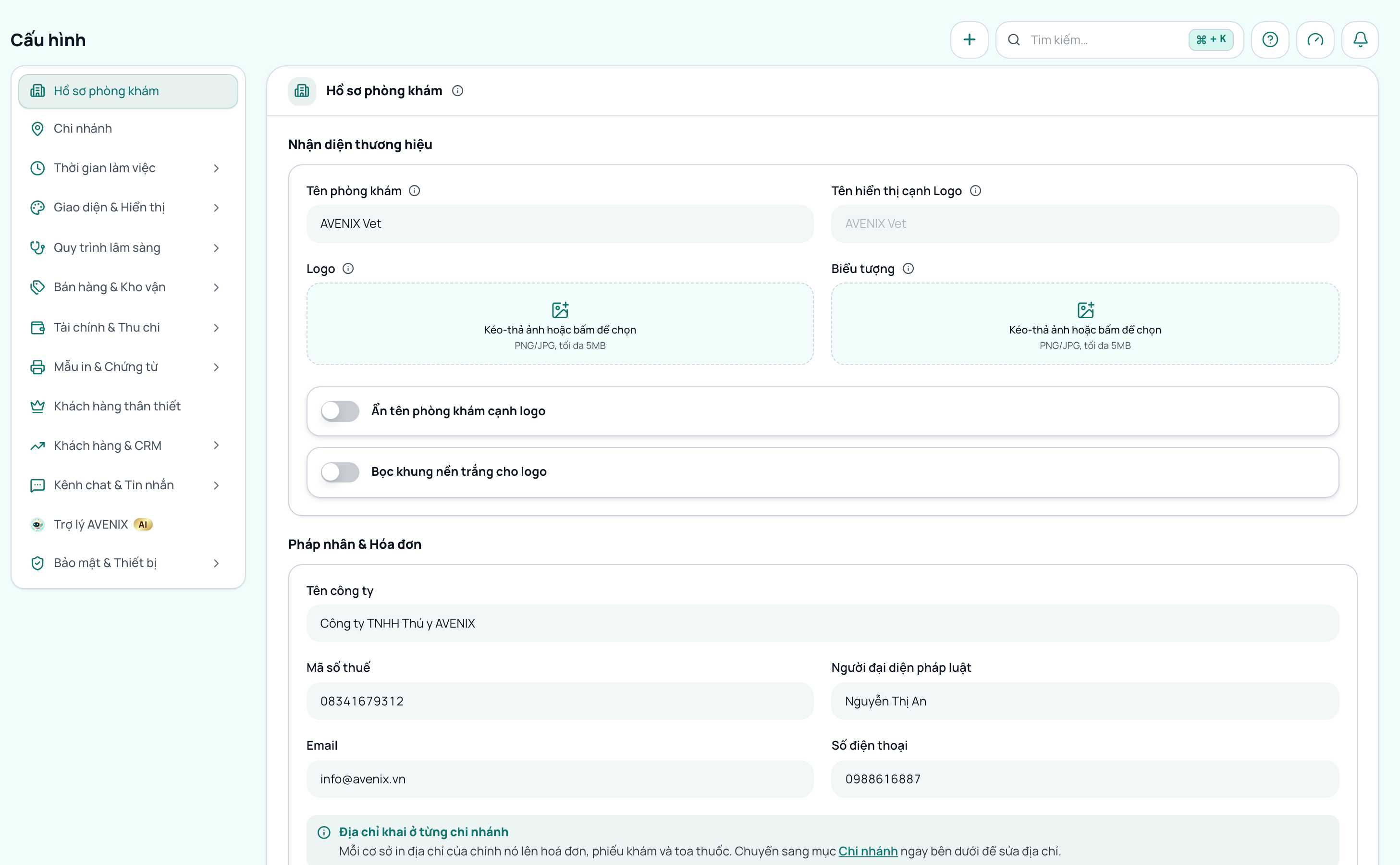
Các mục chính
- Thương hiệu & Pháp lý: tên phòng khám, logo, mã số thuế, email. Tên và logo in trên mọi phiếu giao khách.
- Chi nhánh: danh sách cơ sở. Bấm tên chi nhánh (hoặc nút Cấu hình) để mở trang riêng của cơ sở đó, gồm các tab Thông tin (tên, trạng thái, địa chỉ, thông tin in chứng từ và khối Vị trí chấm công với toạ độ, bán kính riêng cho chấm công định vị), Hoá đơn điện tử (tài khoản T-VAN của cơ sở) và, với phòng khám chữa bệnh cho người, mỗi cổng liên thông Bộ Y tế một tab riêng; chấm xanh trên tab là cổng đã bật. Mỗi tab có nút lưu riêng. Khai tab Giám định BHYT (dù chưa bật) thì hồ sơ khách hàng và ca khám của cơ sở đó mới hiện thêm các ô thẻ BHYT; chưa khai thì không có ô nào để đỡ rối lúc tiếp đón.
- Giờ làm việc: giờ mở cửa từng ngày, ngày nghỉ lễ; lịch hẹn dựa vào đây.
- Giao diện (tab Màu sắc, Tuỳ biến menu, Định dạng ngày giờ): màu giao diện, sắp xếp menu, múi giờ và định dạng ngày. Múi giờ ảnh hưởng mọi báo cáo, chỉ đổi khi thật sự cần.
- Khám & Lâm sàng: chọn Khối hồ sơ khám hiện trong ca khám và khai nhóm cận lâm sàng. Chuyên khoa nào có cấu hình khám riêng thì tab của nó nằm ở đây (xem bài hướng dẫn của chuyên khoa đó).
- Hành trình (trong Quy trình lâm sàng): mỗi hành trình là một bộ tab của phiếu khám, ví dụ Khám tổng quát hay Tiêm phòng. Bấm Tạo hành trình, đặt tên, bấm các tab ở hàng dưới để nối thêm bước và kéo từng bước để đổi thứ tự. Tab có ổ khoá luôn có mặt. Kéo dòng trong danh sách để đổi thứ tự hiện trong ô chọn, chọn Đặt làm mặc định cho hành trình hay dùng nhất. Phòng khám mới chưa có hành trình nào: phiếu khám dùng các tab ở Phiếu khám. Đã có hành trình thì khi mở phiếu khám phải chọn một, hành trình mặc định được chọn sẵn; phiếu mở từ quầy bán hàng tự dùng hành trình mặc định. Sửa hay xoá hành trình không làm đổi các phiếu đã mở trước đó.
- Lý do khám (trong Quy trình lâm sàng): danh sách lý do khám hiện trong ô chọn khi mở phiếu khám. Bấm Thêm lý do khám để thêm mục mới. Ở nút ba chấm của từng dòng, chọn Đổi tên, Ẩn khỏi ô chọn (bấm Hiện lại để lấy lại) hoặc Về tên gốc cho mục có sẵn đã đổi tên. Kéo dòng để đổi thứ tự trong ô chọn. Hồ sơ đã ghi giữ nguyên chữ lúc khám nên đổi tên không làm đổi hồ sơ cũ. Phòng khám có nhiều chuyên khoa thì chọn chuyên khoa ở dải tab phía trên danh sách.
- Triệu chứng (trong Quy trình lâm sàng, chỉ có ở chuyên khoa có danh mục triệu chứng): danh sách triệu chứng của phiếu khám, chọn nhóm ở cột bên trái, có ô tìm nhanh. Bấm Thêm triệu chứng hoặc biểu tượng bút ở từng dòng để mở hộp sửa, trong đó có đủ: tên, Nhóm (triệu chứng có sẵn giữ nhóm gốc; triệu chứng mới đặt sẵn vào nhóm đang xem), Mức cảnh báo, Hướng xử trí và khối Dịch vụ gợi ý. Bấm Lưu một lần là lưu cả hộp. Triệu chứng có hướng xử trí hiện trong bảng Triệu chứng cần xử trí ngay khi bác sĩ chọn nó ở phiếu khám; để trống ô này thì không hiện ở bảng đó. Triệu chứng ở mức Cấp cứu còn dựng cờ đỏ trên hồ sơ khi nộp phiếu khám. Dịch vụ gợi ý hiện ở bảng gợi ý làm thêm của phiếu khám: tìm dịch vụ của phòng khám để thêm, chọn mức ưu tiên, ghi lý do, hoặc bỏ bớt. Chỉ dịch vụ phòng khám đang bán mới được gợi ý; dịch vụ đã ngừng bán thì hiện nhãn Ngừng bán kèm ô chọn dịch vụ thay thế. Công tắc trên dòng ẩn triệu chứng khỏi ô chọn, phiếu đã chọn vẫn giữ. Biểu tượng mũi tên xoay trên dòng đưa tên, mức, hướng xử trí về bản mặc định. Hồ sơ lưu mã triệu chứng nên đổi tên thì phiếu khám cũ cũng hiện tên mới.
- Chia sẻ phiếu khám (trong Quy trình lâm sàng, có khi gói có tính năng chia sẻ phiếu khám): các mục nội dung khách xem khi mở đường dẫn phiếu khám, như Lịch tái khám, Chẩn đoán, Toa thuốc, Kết quả cận lâm sàng. Kéo dòng để đổi thứ tự hiện trên trang khách. Công tắc trên dòng quyết định mục đó có được tích sẵn khi chia sẻ hay không, người gửi vẫn tích thêm hoặc bỏ bớt được ở hộp Chia sẻ phiếu khám. Bấm Lưu thay đổi để lưu, bấm Khôi phục mặc định để về thứ tự gốc.
- Bán hàng & Kho (tab Bán hàng và Kho hàng): cấu hình quầy bán, mã vạch, bật tắt theo dõi tồn kho và chọn loại hàng, nhóm hàng hoá nào được theo dõi (tắt công tắc Theo dõi tồn kho tất cả hàng hoá để chọn).
- Tài chính: sổ tài khoản nhận tiền và tỉ lệ hoa hồng bác sĩ theo nhóm dịch vụ hoặc từng dịch vụ.
- Mẫu in hoá đơn (tab Hóa đơn bán hàng): chọn khổ giấy mặc định (K57, K80, A4, A5) và kéo thả bố cục từng mẫu phiếu, có Bản xem trước; lỡ sửa hỏng thì bấm Về mẫu gốc. Khối Lịch trả góp in các đợt, số đã trả, số còn lại và lần thu gần nhất tính cho đợt nào; khối chỉ hiện trên hoá đơn có trả góp, tắt công tắc của khối nếu không muốn in.
- Mẫu kế hoạch điều trị (mục Mẫu in, tab Kế hoạch điều trị): sửa nội dung tờ kế hoạch điều trị in cho khách. Tiêu đề in đầu trang nằm ngay trong nội dung mẫu, sửa trực tiếp tại đó. Mẫu gốc có đầu trang giống hợp đồng điều trị, logo phòng khám nằm ngay trên tên phòng khám (logo lấy từ mục Thương hiệu). Chèn trường dữ liệu như tên khách, ngày lập, tổng chi phí qua nút Chèn Shortcode. Ba bảng dịch vụ, lịch buổi điều trị và kế hoạch thanh toán do phần mềm tự điền, chỉ đặt vị trí bằng trường chèn riêng một dòng. Bấm Xem thử bản in để xem với dữ liệu mẫu, lỡ sửa hỏng thì bấm Khôi phục mặc định.
- Mẫu phiếu thu (mục Mẫu in, tab Phiếu thu): sửa nội dung phiếu thu khổ A4/A5 in từ trang hoá đơn (In chứng từ, chọn In phiếu thu, hoặc menu tác vụ ở Lịch sử đơn hàng). Mẫu gốc có đầu trang giống tờ kế hoạch điều trị, số phiếu kèm mã vạch, số tiền đã thu viết bằng chữ và chỗ ký của người nộp tiền, người thu tiền. Ba bảng thông tin người nộp, hàng hoá dịch vụ và các lần thu tiền do phần mềm tự điền, chỉ đặt vị trí bằng trường chèn riêng một dòng. Tab Hóa đơn bán hàng là mẫu bill in máy nhiệt ở quầy, khác với phiếu thu này.
- Mẫu đơn thuốc (mục Mẫu in, tab Đơn thuốc): sửa nội dung tờ đơn thuốc in cho khách. Phần mềm chọn sẵn mẫu gốc đúng chuyên khoa của phòng khám, nên nội dung mặc định đã hợp với loại hồ sơ mình đang dùng. Đầu trang có khối người kê đơn gồm họ tên, mã số hành nghề, địa chỉ và điện thoại; bảng thuốc, chẩn đoán, lời dặn và khối thông tin vật nuôi do phần mềm tự điền, chỉ đặt vị trí bằng trường chèn riêng một dòng. Bấm Xem thử bản in để xem với dữ liệu mẫu, lỡ sửa hỏng thì bấm Khôi phục mặc định.
- Mẫu chứng từ Labo (mục Mẫu in, tab Labo, chỉ hiện khi phòng khám có phân hệ Xét nghiệm và Labo): hai mẫu trong cùng một tab, chọn bằng dải Phiếu giao nhận mẫu và Phiếu chi Labo. Phiếu giao nhận mẫu in từ trang chi tiết đơn Labo hoặc menu tác vụ ở danh sách Labo, gồm khối thông tin khách hàng và nơi nhận mẫu, bảng hạng mục, chỗ ký của người gửi mẫu và đơn vị nhận mẫu. Phiếu chi Labo in khi đơn đã hoàn tất, số phiếu là mã khoản chi trong Sổ chi phí, kèm số tiền viết bằng chữ. Cả hai có đầu trang giống phiếu thu, mã kèm mã vạch. Khối thông tin và bảng do phần mềm tự điền, chỉ đặt vị trí bằng trường chèn riêng một dòng. Bấm Xem thử bản in để xem với dữ liệu mẫu, lỡ sửa hỏng thì bấm Khôi phục mặc định.
- Mẫu phiếu kho (mục Mẫu in, tab Phiếu kho): bốn mẫu trong cùng một tab, chọn bằng dải Phiếu nhập kho, Phiếu xuất kho, Phiếu điều chuyển và Biên bản kiểm kê. Phiếu in từ trang chi tiết hoặc menu tác vụ ở danh sách của từng loại, chỉ khi phiếu đã duyệt (phiếu điều chuyển thì từ lúc hàng đã xuất khỏi kho gửi). Đầu trang giống phiếu thu, số phiếu kèm mã vạch. Khối thông tin và bảng hàng do phần mềm tự điền, chỉ đặt vị trí bằng trường chèn riêng một dòng. Bấm Xem thử bản in để xem với dữ liệu mẫu, lỡ sửa hỏng thì bấm Khôi phục mặc định.
- Cơ hội bán hàng (tab Phễu bán hàng, Nguồn khách hàng, Thẻ phân loại): các giai đoạn của cơ hội, và danh sách nguồn (Facebook, TikTok, Giới thiệu) để thống kê khách đến từ đâu.
- Kênh chat: kết nối kênh Zalo, Facebook, WhatsApp cho hộp thư chat, mẫu tin, gợi ý AI, nhắc trả lời và nhắc lịch. Xem bài Kết nối kênh chat Zalo, Facebook, WhatsApp.
- Trợ lý AI: cho phép AI đọc dữ liệu khách hàng (gửi tới nhà cung cấp mô hình AI), và bật hoặc tắt ghi âm ca khám chuyển thành chữ. Cả hai mặc định bật. Tắt công tắc đầu thì ô chat trợ lý AI ẩn luôn nút đính kèm ảnh và nút ghi âm câu hỏi (hai thứ này gửi ảnh và giọng nói ra ngoài phòng khám).
- Máy cận lâm sàng: tải phần mềm cài trên máy tính và ghép nối máy siêu âm, X-quang, xét nghiệm để kết quả tự vào phiếu khám. Xem bài Kết nối máy siêu âm, X-quang và thiết bị cận lâm sàng.
- Di động: mã QR để nhân viên tải ứng dụng AVENIX Clinic về điện thoại.
- Bảo mật: thời gian tự đăng xuất khi không thao tác và danh sách thiết bị đang đăng nhập.
Câu hỏi thường gặp
Sửa xong mà không thấy đổi?
Kiểm tra đã bấm Lưu thay đổi ở cuối trang chưa. Nút mờ nghĩa là trang chưa nạp xong dữ liệu, chờ vài giây rồi lưu lại.
Tắt bớt khối trong ca khám có mất dữ liệu đã nhập không?
Không. Vào Khám & Lâm sàng, tab Khối hồ sơ khám, gạt công tắc của khối phòng khám không dùng (hợp đồng điều trị, phiếu đồng ý, khám tiền mê, phẫu thuật, theo dõi điều trị) rồi bấm Lưu thay đổi. Mặc định bật hết. Tắt chỉ ẩn khối khỏi tab Kế hoạch điều trị; phiếu đã điền vẫn còn, vẫn in được, và bật lại là thấy nguyên như cũ.
Đổi màu giao diện có ảnh hưởng dữ liệu không?
Không. Màu sắc, menu chỉ là hiển thị; số liệu không đổi.
Bài viết này có hữu ích với bạn không?
Ý kiến đánh giá giúp chúng tôi nâng cao chất lượng tài liệu hướng dẫn.
Đọc xong vẫn còn vướng?
Mở trợ lý AI ngay trong phần mềm và hỏi bằng lời của bạn, ví dụ "khách trả thiếu tiền thì làm sao". Trợ lý trả lời từ chính bộ tài liệu này.