
Danh mục hàng hoá
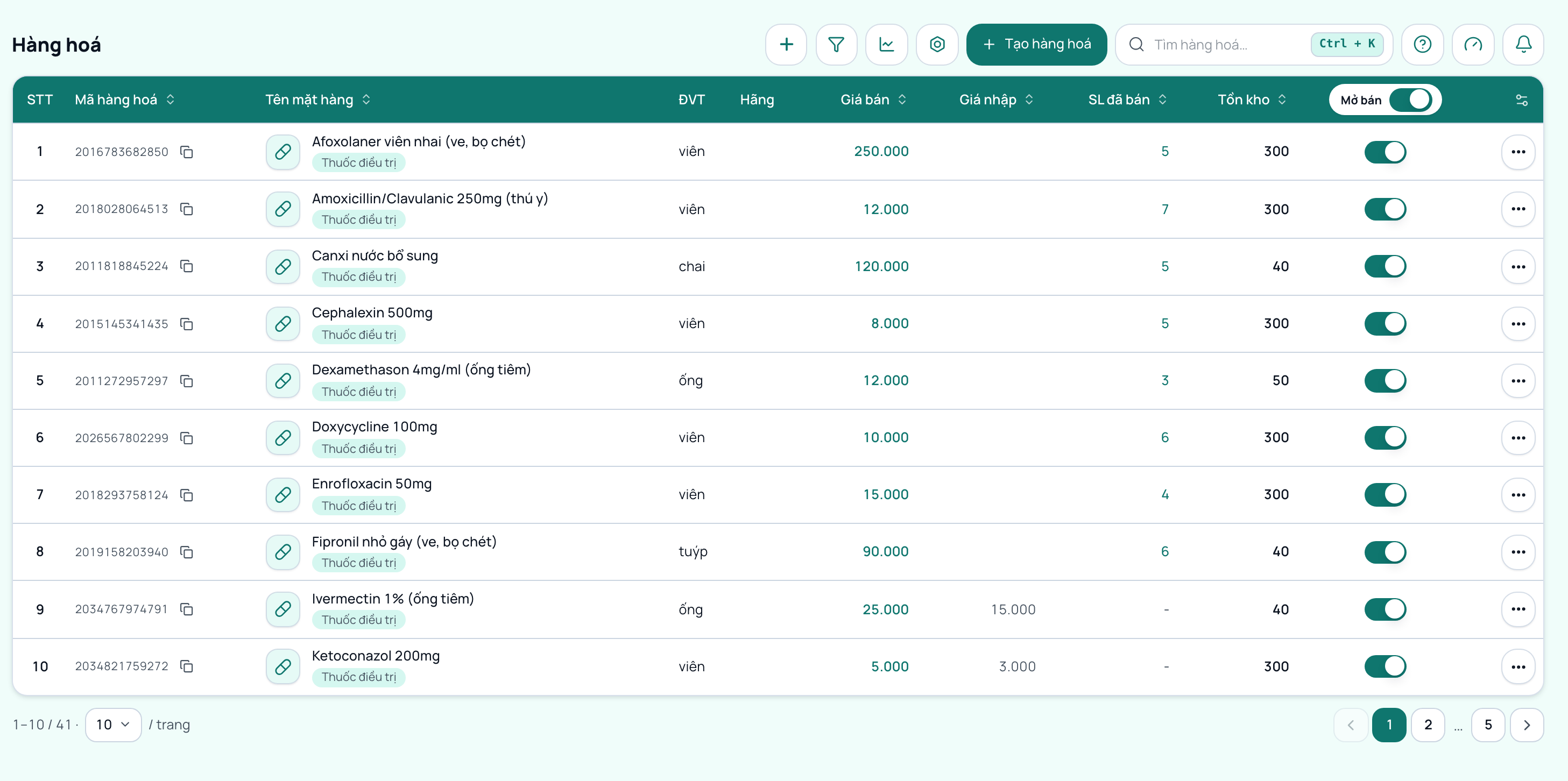
Menu Hàng hoá ở cột bên trái là nơi quản lý toàn bộ danh mục sản phẩm và vật tư của phòng khám. Tại đây bạn có thể khai báo mặt hàng mới, cập nhật giá bán, cài đặt đơn vị quy đổi, tạo biến thể và theo dõi trạng thái kinh doanh.
Thêm hàng hoá mới
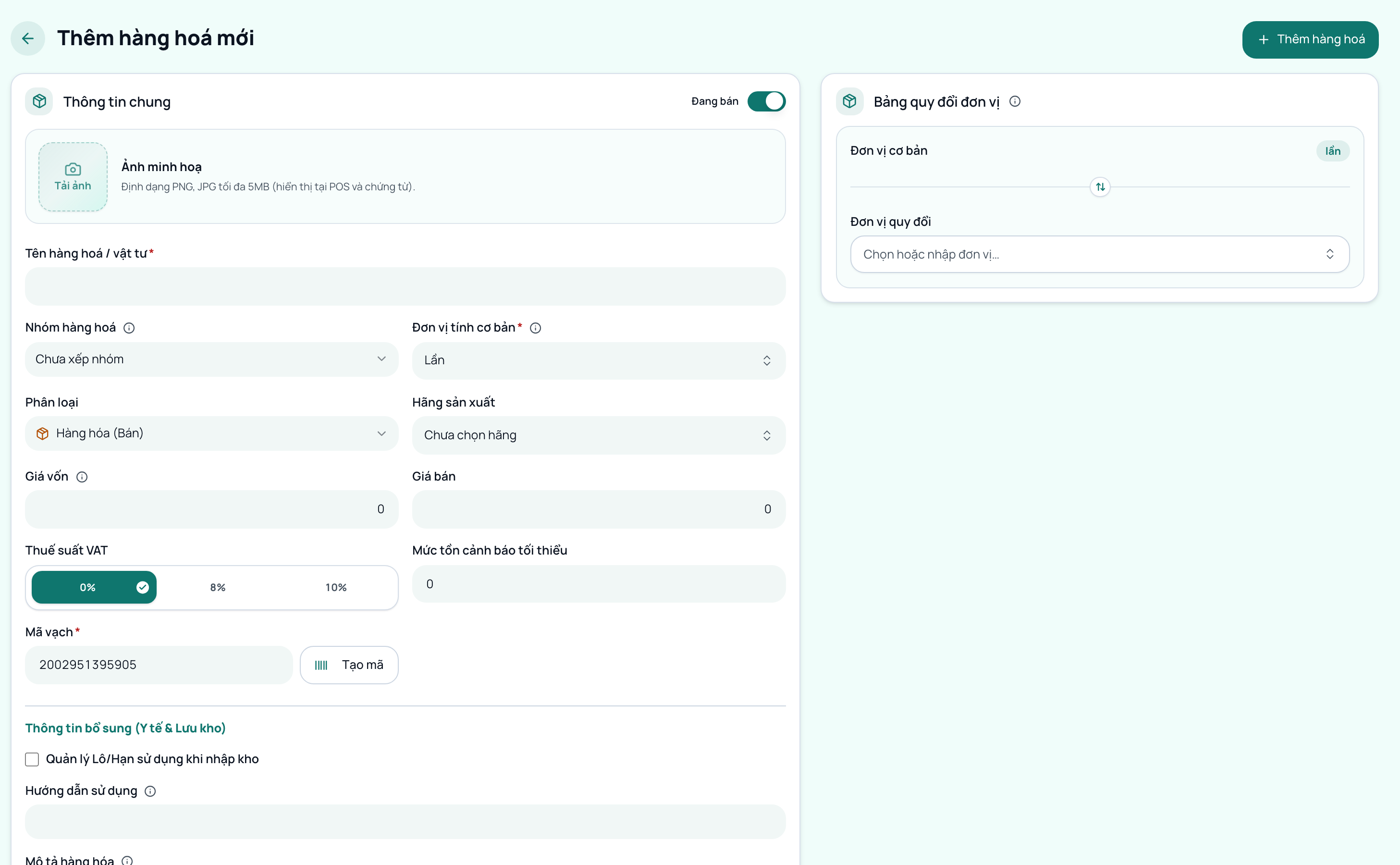
Ở menu bên trái, bấm Hàng hoá rồi chọn Hàng hoá. Bấm nút Thêm hàng hoá ở góc trên bên phải để mở trang khai báo mặt hàng.
Các thông tin bắt buộc
- Tên hàng hoá / vật tư: Gõ tên đầy đủ của mặt hàng. Đây là tên hiển thị trên màn hình bán hàng và trên hoá đơn in cho khách.
- Đơn vị tính cơ bản: Chọn đơn vị nhỏ nhất dùng để xuất bán và đếm tồn kho (ví dụ: viên, gói, chai, tuýp, cái). Chọn kỹ đơn vị này ngay từ đầu vì hệ thống dùng nó làm căn cứ trừ tồn.
- Mã vạch: Quét mã vạch có sẵn trên bao bì, hoặc bấm Tạo mã để hệ thống tự cấp một mã vạch nội bộ. Mã này dùng để in tem dán lên sản phẩm và quét máy bắn mã vạch khi bán hàng.
Thông tin giá và phân nhóm
- Giá bán: Giá niêm yết bán cho khách hàng tại quầy.
- Giá nhập (Giá vốn): Giá mua vào từ nhà cung cấp. Khi nhập hàng qua phiếu nhập kho, hệ thống tự động cập nhật lại giá vốn bình quân.
- Nhóm hàng hoá: Phân loại mặt hàng vào từng nhóm (ví dụ: Thuốc điều trị, Dinh dưỡng, Phụ kiện, Vật tư tiêu hao) để lọc và theo dõi doanh thu.
- Thuế suất VAT: Chọn mức thuế suất tương ứng (0%, 8% hoặc 10%).
- Mức tồn cảnh báo tối thiểu: Nhập số lượng tồn tối thiểu. Khi số lượng trong kho giảm xuống dưới mức này, hệ thống sẽ đưa vào danh sách cảnh báo hàng sắp hết.
Bảng quy đổi đơn vị (khung bên phải)
Sử dụng khung này khi bạn mua hàng theo đơn vị lớn nhưng bán lẻ theo đơn vị nhỏ hơn (ví dụ: mua theo Hộp nhưng bán theo Viên hoặc Vỉ):
- Đơn vị cơ bản: Là đơn vị nhỏ nhất (ví dụ: viên).
- Đơn vị thứ hai: Chọn hoặc nhập đơn vị đóng gói lớn hơn (ví dụ: Hộp).
- Tỷ lệ quy đổi: Điền số lượng đơn vị cơ bản có trong một đơn vị lớn (ví dụ: 1 Hộp gồm 20 viên thì điền 20). Khi nhập kho theo Hộp, hệ thống sẽ tự động nhân tỷ lệ để ghi nhận đúng số viên vào kho.
Hàng hoá có biến thể (màu sắc, kích cỡ)
Mặt hàng có nhiều kích cỡ hoặc màu sắc (ví dụ: áo nẹp size S, M, L hoặc vòng cổ màu đỏ, xanh) thì khai báo thành một hàng gốc và các biến thể con:
- Khi tạo hàng hoá, cuộn xuống khung Biến thể ở cuối trang và bật Hàng hoá có biến thể.
- Nhập Thuộc tính cấp 1 (ví dụ: Màu sắc) và Thuộc tính cấp 2 nếu có (ví dụ: Kích thước).
- Bấm Thêm hàng hoá để lưu.
- Mở lại mặt hàng vừa tạo, bấm Sửa thông tin rồi bấm Thêm biến thể, nhập các giá trị cách nhau bằng dấu phẩy (ví dụ: Đỏ, Xanh hoặc S, M, L). Hệ thống sẽ tự động tạo từng dòng biến thể với mã vạch riêng.
- Mỗi biến thể có thể đặt giá bán và giá vốn riêng. Nếu để trống, hệ thống sẽ áp dụng theo giá của hàng gốc.
Chỉnh sửa thông tin hàng hoá
Khi cần đổi tên, cập nhật giá bán, sửa nhóm hàng hoặc thay đổi đơn vị:
- Vào danh mục Hàng hoá, tìm mặt hàng cần sửa.
- Bấm vào dòng mặt hàng đó, hoặc bấm nút ba chấm ở cuối dòng rồi chọn Sửa.
- Tại trang chi tiết, bấm nút Sửa thông tin ở góc trên bên phải.
- Chỉnh sửa các trường cần thay đổi (tên, giá bán, giá nhập, nhóm hàng, hướng dẫn sử dụng).
- Bấm Lưu thay đổi để áp dụng.
Ngừng kinh doanh và Xoá hàng hoá
Hệ thống phân biệt rõ giữa hai thao tác: Ngừng kinh doanh và Xoá vĩnh viễn.
Ngừng kinh doanh (Khuyên dùng)
Khi một mặt hàng không còn nhập về hoặc không còn bán nữa:
- Tìm mặt hàng trong danh sách Hàng hoá, bấm công tắc ở cột Đang bán để tắt đi (hoặc vào trang chi tiết và tắt công tắc Đang bán).
- Mặt hàng đã tắt sẽ lập tức ẩn khỏi ô tìm kiếm tại màn hình bán hàng, thu tiền và kê đơn. Nhân viên sẽ không chọn nhầm được nữa.
- Toàn bộ lịch sử hoá đơn cũ, phiếu nhập cũ và số liệu doanh thu trước đây vẫn được giữ nguyên đầy đủ. Bạn có thể bật lại công tắc bất cứ lúc nào nếu tiếp tục kinh doanh món hàng này.
Xoá hàng hoá
- Mở trang chi tiết mặt hàng cần xoá.
- Bấm nút Xoá màu đỏ ở góc trên bên phải.
- Hộp thoại xác nhận hiện ra, bấm Đồng ý xóa.
Điều kiện an toàn dữ liệu khi xoá:
- Hệ thống chỉ cho phép xoá đối với những mặt hàng mới tạo nhầm và chưa từng phát sinh bất kỳ giao dịch nào (chưa từng có phiếu nhập kho, phiếu xuất kho, phiếu kiểm kê hay hoá đơn bán hàng).
- Nếu mặt hàng đã từng phát sinh chứng từ, hệ thống sẽ chặn thao tác xoá để bảo đảm tính toàn vẹn của sổ sách kế toán và thẻ kho. Trong trường hợp này, bạn hãy sử dụng tính năng Ngừng kinh doanh (tắt công tắc Đang bán) như hướng dẫn ở trên.
Câu hỏi thường gặp
Tại sao tôi bấm Xoá thì hệ thống báo không thể xoá?
Vì mặt hàng này đã từng có lịch sử nhập kho, xuất kho hoặc đã từng bán trên hoá đơn. Để không làm sai lệch sổ quỹ và thẻ kho cũ, phần mềm không cho xoá vĩnh viễn. Bạn chỉ cần tắt công tắc Đang bán để ẩn món hàng đi.
Tôi bán hàng theo Vỉ và theo Hộp thì cài đặt thế nào?
Ở ô Đơn vị tính cơ bản, chọn đơn vị nhỏ nhất là Vỉ. Ở Bảng quy đổi đơn vị, khai đơn vị thứ hai là Hộp với tỷ lệ quy đổi là số vỉ trong một hộp (ví dụ 10). Khi bán, bạn có thể chọn bán từng vỉ hoặc bán cả hộp tuỳ nhu cầu.
Làm sao để in tem mã vạch dán lên sản phẩm?
Ở danh sách Hàng hoá, bấm nút Công cụ ở thanh phía trên rồi chọn In mã vạch. Chọn các mặt hàng cần in tem, nhập số lượng tem cho mỗi món và bấm in ra máy in mã vạch.
Bài viết này có hữu ích với bạn không?
Ý kiến đánh giá giúp chúng tôi nâng cao chất lượng tài liệu hướng dẫn.
Đọc xong vẫn còn vướng?
Mở trợ lý AI ngay trong phần mềm và hỏi bằng lời của bạn, ví dụ "khách trả thiếu tiền thì làm sao". Trợ lý trả lời từ chính bộ tài liệu này.