
Tổng quan kho hàng và theo dõi tồn kho
Menu Quản lý kho ở cột bên trái là trung tâm điều hành toàn bộ dòng lưu chuyển thuốc, vật tư và hàng hóa của phòng khám: từ nhập hàng, xuất dùng nội bộ, điều chuyển chi nhánh đến kiểm kê định kỳ và báo cáo tổng hợp.
Để xem hướng dẫn chi tiết về tạo mới mặt hàng, cài đặt đơn vị quy đổi và biến thể, xem bài Danh mục hàng hoá.
Theo dõi số lượng tồn kho theo chi nhánh
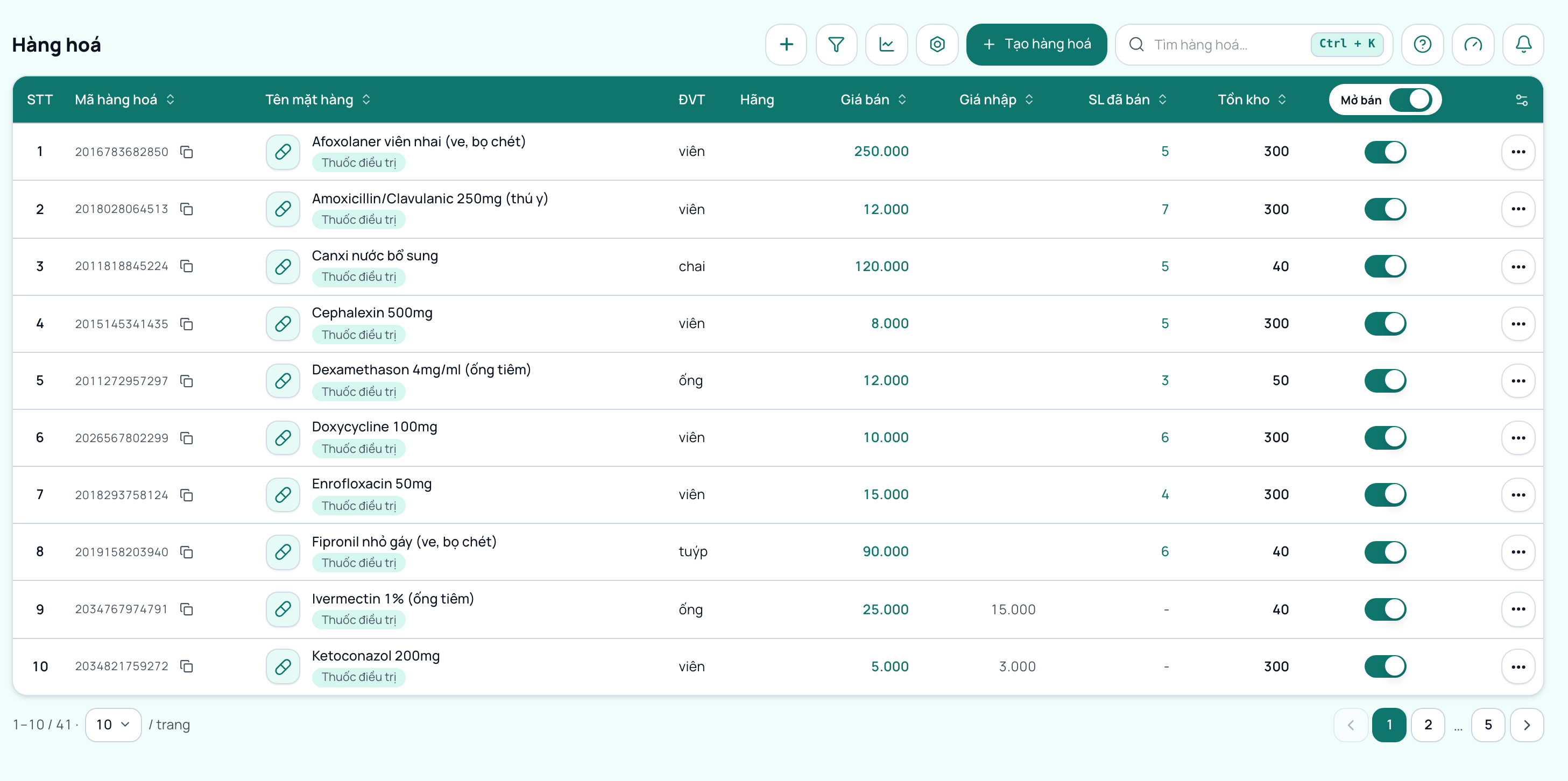
- Vào menu Hàng hoá hoặc Quản lý kho: mỗi dòng hiển thị số tồn kho hiện tại của mặt hàng theo đúng chi nhánh bạn đang chọn làm việc.
- Ô tìm kiếm nhận cả tên lẫn mã hàng. Panel lọc có mục Tình trạng tồn kho để lọc nhanh các mặt hàng Sắp hết hoặc Hết hàng.
- Nút Công cụ có các tiện ích quản trị:
- Hàng cận date: xem danh sách các lô hàng sắp hết hạn sử dụng để có kế hoạch ưu tiên xuất dùng trước.
- Định mức vật tư: cài đặt ngưỡng tồn tối thiểu cho từng mặt hàng để hệ thống tự động cảnh báo khi kho chạm ngưỡng báo động.
- Xuất Excel: tải toàn bộ danh mục hàng hóa và tồn kho về máy tính.
Lưu ý: Số tồn kho tự động trừ khi nhân viên bán hàng tại quầy (POS), phát thuốc theo đơn hoặc ghi nhận vật tư tiêu hao trong ca khám. Bạn không cần lập phiếu xuất thủ công cho các trường hợp này.
Chỉ theo dõi tồn một phần hàng hoá
Mặc định mọi mặt hàng đều được theo dõi tồn. Nếu phòng khám không muốn đếm những thứ rẻ như bông, gạc, găng tay, bạn có thể tắt theo loại hàng, theo nhóm hàng hoá hoặc theo từng mặt hàng:
- Vào Cài đặt, chọn Cấu hình chung, mục Bán hàng & Kho, tab Kho hàng. Dưới công tắc theo dõi tồn kho, tắt công tắc Theo dõi tồn kho tất cả hàng hoá để hiện danh sách.
- Mỗi loại hàng (Hàng hoá, Vật tư tiêu hao, Vắc-xin, Thuốc điều trị) có một công tắc. Tắt loại hàng thì mọi mặt hàng thuộc loại đó thôi theo dõi, kể cả mặt hàng chưa xếp vào nhóm hàng hoá nào.
- Dưới mỗi loại hàng là các nhóm hàng hoá của loại đó. Nhóm mặc định theo loại hàng; bật tắt riêng một nhóm thì nhóm đó giữ lựa chọn của mình, bấm Theo loại hàng để quay lại mặc định.
- Ô Mặt hàng không theo dõi ở cuối danh sách: tìm tên, mã hoặc quét mã vạch để thêm từng mặt hàng không cần theo dõi, bấm dấu X để bỏ ra.
- Bấm Lưu thay đổi. Muốn theo dõi lại toàn bộ thì bật lại công tắc Theo dõi tồn kho tất cả hàng hoá rồi lưu.
- Từng mặt hàng cũng có ô Theo dõi tồn kho trên trang hàng hoá. Chọn Có theo dõi hoặc Không theo dõi thì mặt hàng đó không đổi theo nhóm hay loại hàng nữa.
Mặt hàng không theo dõi vẫn bán và vẫn lên hoá đơn bình thường, nhưng không bị trừ tồn, không chọn được trong phiếu xuất, kiểm kê, điều chuyển. Phiếu nhập vẫn ghi tiền và công nợ nhà cung cấp, giá vốn lấy theo đơn giá nhập gần nhất. Cột tồn kho hiện Không theo dõi. Biến thể theo dõi tồn theo hàng gốc.
Chi nhánh đã khai cổng liên thông CSDL Dược quốc gia thì thuốc luôn phải được theo dõi tồn, phần mềm không cho tắt.
Các phân hệ nghiệp vụ kho chi tiết
Để tìm hiểu quy trình thao tác chuyên sâu cho từng nghiệp vụ, bạn có thể xem các bài hướng dẫn riêng biệt:
- Phiếu nhập kho (
/inventory/receipts): lập phiếu nhập mua từ nhà cung cấp, quản lý số lô, hạn dùng, phân bổ chi phí vận chuyển vào giá vốn và duyệt hàng vào tồn. - Phiếu xuất kho (
/inventory/issues): xuất kho dùng cho nội bộ phòng khám, xuất bán lẻ hoặc lập biên bản tiêu hủy hàng hỏng, hết hạn. - Điều chuyển kho (
/inventory/transfers): luân chuyển hàng giữa các cơ sở, theo dõi trạng thái hàng đang đi đường và xác nhận nhận hàng thực tế kèm xử lý hao hụt vận chuyển. - Kiểm kê kho (
/inventory/counts): kiểm đếm thực tế định kỳ ngoài quầy kệ, đối soát chênh lệch với tồn sổ sách và chốt cân bằng tồn kho tự động. - Công nợ NCC (
/inventory/payables): theo dõi tổng nợ phải trả theo từng nhà cung cấp, phân loại tuổi nợ (0-30 ngày, 31-60 ngày, trên 90 ngày) và ghi nhận phiếu chi trả tiền hàng. - Thẻ kho (
/inventory/movements): tra cứu lịch sử chi tiết mọi biến động nhập xuất của từng mặt hàng theo thời gian và chứng từ phát sinh. - Báo cáo kho (
/inventory/reports): phân tích báo cáo Nhập - Xuất - Tồn (NXT), giá trị tiền vốn tồn kho, cảnh báo tồn tối thiểu và thống kê hao hụt vận chuyển.
Câu hỏi thường gặp
Số tồn trên máy không khớp với thực tế ngoài quầy thì xử lý thế nào?
Bạn mở menu Thẻ kho, tìm đúng mặt hàng đó và kiểm tra các dòng biến động gần nhất để tìm xem có chứng từ nào bị nhầm lẫn. Sau đó, bạn tạo một phiếu kiểm kê kho và nhập số lượng đếm thực tế để hệ thống tự cân bằng lại.
Làm sao để hệ thống tự cảnh báo khi hàng sắp hết?
Vào Hàng hoá, bấm nút Công cụ, chọn Định mức vật tư và điền số lượng tồn tối thiểu cho từng món. Khi số tồn thực tế chạm ngưỡng hoặc thấp hơn số này, phần mềm sẽ hiển thị cảnh báo tại danh sách hàng hóa và trong tab Cảnh báo tồn tối thiểu của Báo cáo kho.
Tại sao tôi không thấy cột tồn kho trên danh sách hàng hoá?
Nếu phòng khám chỉ kinh doanh dịch vụ mà không quản lý kho hàng hoá, tính năng theo dõi tồn kho có thể đang được tắt trong phần Cài đặt hệ thống.
Bật lại theo dõi cho một mặt hàng đã tắt thì số tồn có đúng không?
Trong thời gian tắt, phần mềm không ghi nhập xuất cho mặt hàng đó nên số tồn đứng yên ở con số cũ. Sau khi bật lại, bạn nên lập một phiếu kiểm kê cho mặt hàng đó để có số tồn đầu đúng thực tế.
Tạo mặt hàng mới mà không chọn nhóm hàng hoá thì có được theo dõi tồn không?
Có hoặc không tuỳ theo loại hàng của mặt hàng đó. Mặt hàng chưa xếp nhóm luôn đi theo công tắc của loại hàng ở tab Kho hàng.
Bài viết này có hữu ích với bạn không?
Ý kiến đánh giá giúp chúng tôi nâng cao chất lượng tài liệu hướng dẫn.
Đọc xong vẫn còn vướng?
Mở trợ lý AI ngay trong phần mềm và hỏi bằng lời của bạn, ví dụ "khách trả thiếu tiền thì làm sao". Trợ lý trả lời từ chính bộ tài liệu này.